I denne vejledning lærer du, hvordan du finder sager i SuperOffice.
Som kundesupportagent modtager du mange opkald og e-mails om afventende eller tidligere sager. Derfor er det vigtigt at vide, hvordan du hurtigt finder en enkelt sag eller grupper af sager.Du kan gøre følgende:
Brug standardlisterne, som er foruddefinerede søgninger.
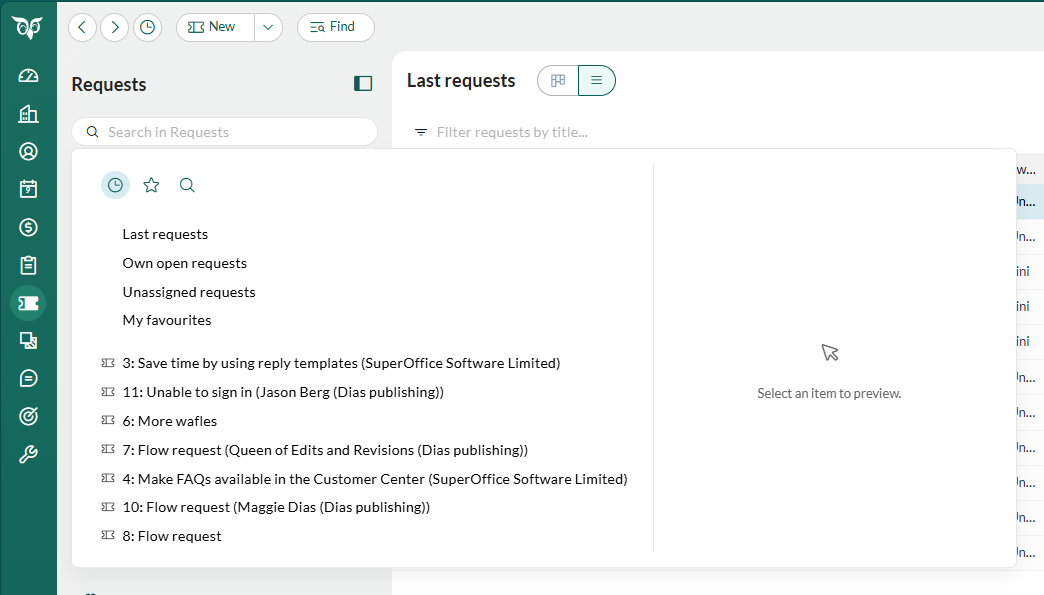
Den nemmeste måde at finde sager på er at åbne en af standardlisterne. De vises først, når du klikker på søgefeltet øverst i venstrepanelet. Du kan også finde dem under Udvalg.
Klik på søgefeltet øverst i venstrepanelet.
Klik på en liste i historikken. Listen åbnes i en fane, i listevisning eller tavlevisning.
Standardlisterne er:
Seneste sager: Viser de sager, der senest er registreret i systemet. Hvis det er angivet under brugerindstillinger, indeholder denne liste kun sager fra de kategorier, du er medlem af.
Egne aktive sager: Viser sager, der tilhører dig, og som har status Åbn. Listen indeholder de sager, som det er dit ansvar at behandle, og det vil derfor som oftest være denne skærm, du kommer til at arbejde på.
Ufordelte sager: Her vises de sager, som ingen er tildelt ansvaret for. Hvis du ønsker at overtage ansvaret for en af sagerne, er det vigtigt, at du gør det ved at klikke på Overtag sag. Ellers er der risiko for at andre behandler sagen på samme tid.
Mine foretrukne: Viser de sager, du har gemt som foretrukne.
Du kan også bruge disse muligheder:
Hent næste i køen: Hvis køsystemet er sat op for dit firma, kan du klikke på denne valgmulighed for at få den næste sag uden tildeling i køen for den kategori, du tilhører.
Klik på Find sag i venstrepanelet. Fanen Kriterier åbnes.
Justér søgekriterierne ved at tilføje eller redigere filtre:
Brug dropdowns til at vælge kriterier som Ejer, Intern status, eller Kategori.
Tilføj flere kriterier ved at klikke på Tilføj kriterium, eller fjern eksisterende ved at klikke på .
Kombinér filtre ved hjælp af OG eller ELLER for at præcisere din søgning.
Klik på Find i nederste højre hjørne for at køre søgningen.
Du kan gemme ofte anvendte kriterier som et udvalg for nem adgang senere. Hvis du føjer resultatet til et eksisterende udvalg, åbnes udvalget også som en fane i venstrepanelet.
For at nulstille søgningen til standardindstillinger, vælg Nulstil til standard. For at rydde alle filtre, vælg Ryd alle.
I denne sektion vises indholdet af den markerede sag under Søgeresultat. Du har de samme muligheder som ved behandling af sager, herunder at sende et hurtigsvar uden at åbne sagen fuldt ud.Hvis forhåndsvisningen ikke er synlig, klik på Vis forhåndsvisning nederst på skærmen.


 Standardlisterne er:
