

Oversiktssider innføres gradvis, med Salgsskjermen først ut. Hvis du ikke ser Salgsskjermen ennå, åpnes salg på sitt eget kort, uten venstrepanel. Du finner en tavlevisning av salgene dine under Utvalg.
Tilgjengelige oversiktssider
Åpne en oversiktsside
- Velg ikonet i navigatoren. Oversiktssiden åpnes med innholdet du så på sist. Posten eller utvalget du jobbet med sist, vises, og fanen er uthevet.
- Velg navnet i navigatoren. Alternativene for historikk, favoritter og søk åpnes, som før. Velg en post eller et utvalg, så åpnes det i oversiktssiden.
- Klikk på en lenke til en post et sted i SuperOffice CRM. For eksempel i tavlevisningen, et detaljkort eller sidepanelet. Posten åpnes i oversiktssiden og blir din gjeldende post.
- Klikk på knappen Ny for å opprette en post av typen skjermen er for. Den nye posten åpnes i oversiktssiden. Når du lagrer den, åpnes den i den sist viste fanen og blir din gjeldende post.
Layout for en oversiktsside
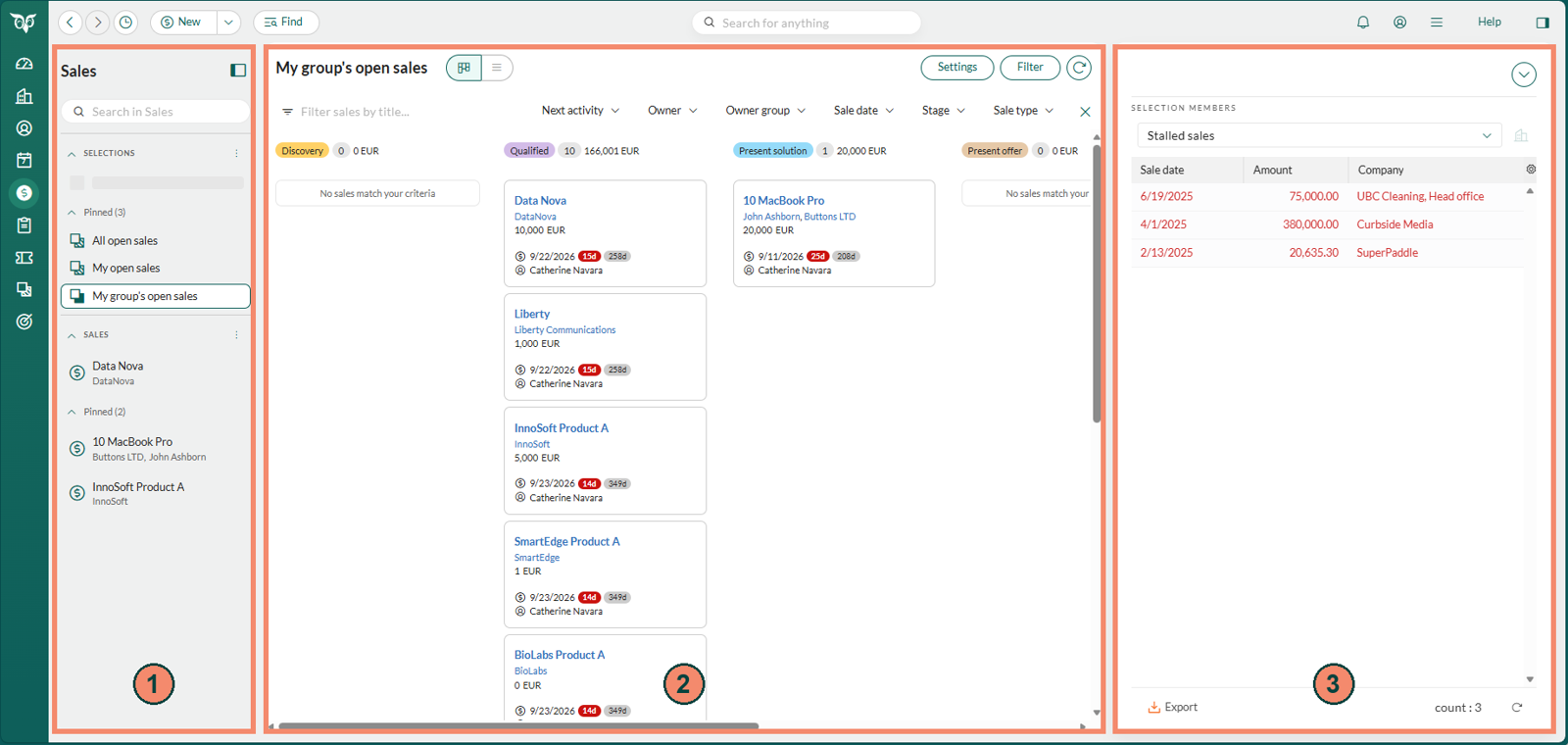
Venstrepanelet
Venstrepanelet viser utvalgene og postene dine som vertikale faner. Fanene er ordnet i grupper. På Salgsskjermen er gruppene Utvalg og Salg.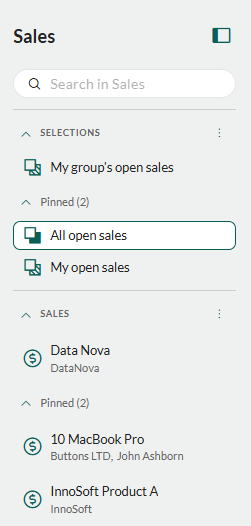 Hver gruppe kan ha én sist vist fane og så mange festede faner du vil. Den sist viste fanen ligger direkte under gruppeoverskriften og har ingen etikett. Den inneholder utvalget eller posten du åpnet sist som ikke er festet, og den erstattes når du åpner et annet utvalg eller en annen post som ikke er festet. Når du åpner en festet fane, blir den ikke erstattet.
Festede faner står under overskriften Festet, som viser antall festede faner. Velg overskriften for å skjule eller vise listen. Festede faner blir stående til du lukker dem og sorteres ikke automatisk, så bruk Søk i faner for å finne den du vil ha. Dra og slipp faner for å ordne dem manuelt, eller for å flytte en fane mellom den sist viste fanen og listen over festede faner.
Klikk på et fanenavn for å åpne det i hovedområdet. Fanen for utvalget eller posten som vises i hovedområdet, er uthevet.
Hver gruppe kan ha én sist vist fane og så mange festede faner du vil. Den sist viste fanen ligger direkte under gruppeoverskriften og har ingen etikett. Den inneholder utvalget eller posten du åpnet sist som ikke er festet, og den erstattes når du åpner et annet utvalg eller en annen post som ikke er festet. Når du åpner en festet fane, blir den ikke erstattet.
Festede faner står under overskriften Festet, som viser antall festede faner. Velg overskriften for å skjule eller vise listen. Festede faner blir stående til du lukker dem og sorteres ikke automatisk, så bruk Søk i faner for å finne den du vil ha. Dra og slipp faner for å ordne dem manuelt, eller for å flytte en fane mellom den sist viste fanen og listen over festede faner.
Klikk på et fanenavn for å åpne det i hovedområdet. Fanen for utvalget eller posten som vises i hovedområdet, er uthevet.
Vise eller skjule venstrepanelet
- Klikk på veksleknappen () øverst i venstrepanelet for å skjule det.
- Klikk på veksleknappen () igjen for å vise panelet. Panelet åpnes ikke når du holder musepekeren over det.
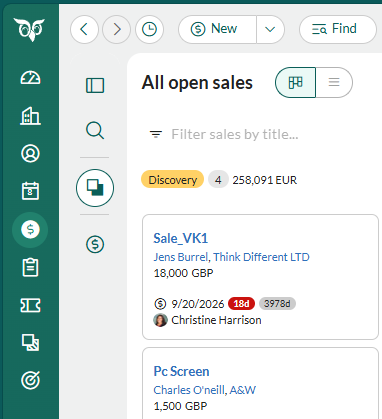 Sidepanelet har også en knapp for å vise og skjule det, øverst til høyre på skjermen. Det samme ikonet brukes for navigatoren, venstrepanelet og sidepanelet.
Finne et utvalg eller en post
Velg søkefeltet øverst i venstrepanelet for å finne et utvalg eller en post. En dialogboks åpnes med historikken din, og feltet er klart for skriving.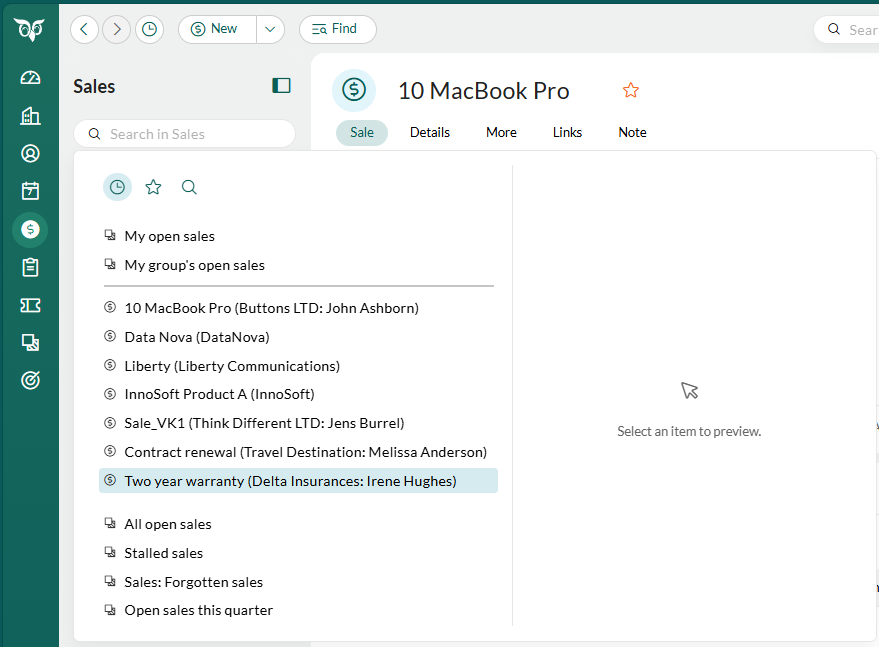 Bruk ikonene øverst i dialogboksen for å bytte mellom tre visninger:
Slik finner og åpner du et utvalg eller en post:
- Skriv inn minst to tegn i søkefeltet. Dialogboksen bytter til visningen Søk og viser matchende utvalg og poster mens du skriver.
- Hold musepekeren over et element for å se en forhåndsvisning på høyre side av dialogboksen.
- Velg utvalget eller posten du vil åpne i hovedområdet.
Finne en fane du allerede har åpen
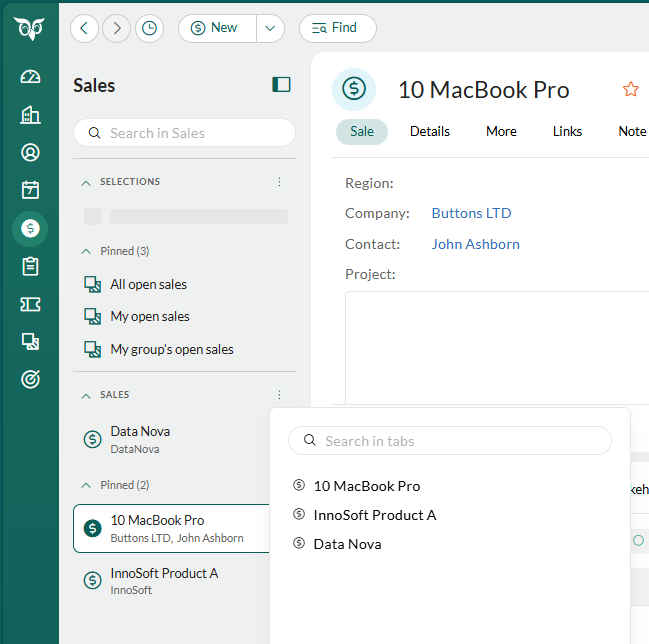
For å søke bare i fanene i én gruppe, for eksempel fanene i Utvalg eller Salg:- Klikk på (Flere alternativer) ved siden av gruppeoverskriften.
- Skriv inn tekst i Søk i faner for å begrense listen.
- Velg en fane for å åpne den.
Fest og løsne faner
Fest utvalgene og postene du bruker mest, slik at de blir stående i venstrepanelet til du lukker dem.Festede faner er atskilt fra favorittene dine.
Feste en fane
- Hold musepekeren over den sist viste fanen.
- Velg nålesymbolet (), eller klikk på (Flere alternativer) og deretter Fest.
Lukke en fane
- Hold musepekeren over fanen. (Flere alternativer) vises, og en festet fane viser også .
-
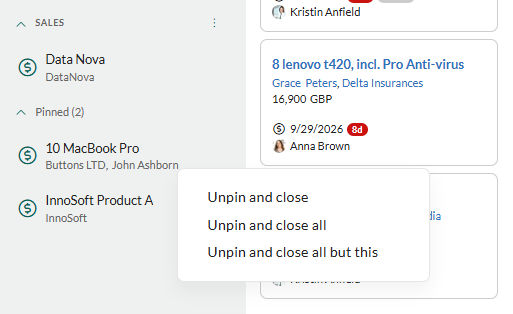
Velg , eller klikk på (Flere alternativer) og velg et alternativ.
- Lukk: Lukker den sist viste fanen.
- Løsne og lukk: Lukker den festede fanen.
- Løsne og lukk alle: Lukker alle festede faner i gruppen.
- Løsne og lukk alle unntatt denne: Lukker alle festede faner i gruppen unntatt denne.
 Når du lukker fanen som er åpen, åpnes den neste fanen: den under i listen over festede faner, eller den over hvis det ikke er noen under. Når du lukker den sist viste fanen, åpnes den første festede fanen.
Utvalg
Når du velger et utvalg i venstrepanelet, åpnes det i visningen du brukte sist.Endre hvordan du ser et utvalg
Bruk kontrollene i toppteksten for å endre visningen.- Bytte mellom listevisning og tavlevisning: Velg listeknappen () eller tavleknappen ().
- Velge hvilke filtre som vises: Velg Filter, og velg deretter filtrene du vil ha i filterverktøylinjen, for eksempel Eier eller Fase. Bruk bryteren Veksle verktøylinje for å vise eller skjule verktøylinjen, og velg Ferdig for å lukke menyen.
- Laste utvalget på nytt: Velg oppdateringssymbolet ().
- Gruppere, sortere og summere kortene: Velg Innstillinger for å angi gruppering, sortering, summer, salgsdato-merket og om lukkede salg skjules. Bare tilgjengelig i tavlevisning.
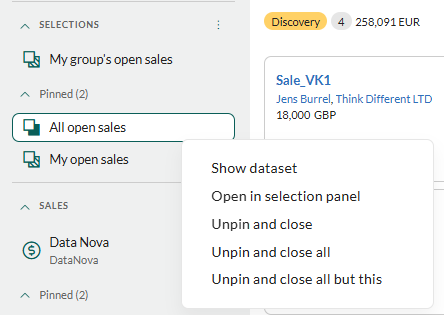
Knappene Rediger og Oppgave er ikke tilgjengelige på oversiktssiden. For å redigere selve utvalget eller bruke disse knappene holder du musepekeren over utvalgsfanen, klikker på (Flere alternativer) og deretter på Åpne i utvalgspanelet. Utvalget åpnes i Utvalgsskjermen, som om du hadde valgt Utvalg i Navigatoren og valgt utvalget.
Vise datasettet til et utvalg
- Hold musepekeren over utvalgsfanen, sist vist eller festet.
- Klikk på (Flere alternativer), og deretter Vis datasett. Datasettet til utvalget vises.
Åpne en post fra et utvalg
- I tavlevisning dobbeltklikker du på et kort eller velger tittelen. Posten åpnes i hovedområdet Hvis posten ikke er festet, vises den i den sist viste fanen i venstrepanelet. Hvis den er festet, er den festede fanen uthevet.
- For å gå tilbake til utvalget velger du det i venstrepanelet. Du kan også bruke knappene Tilbake () og Fremover () eller Historikk-knappen () i toppfeltet. Det går raskere enn å huske hvilket utvalg du så på.