

- Velg Startside i navigatoren.
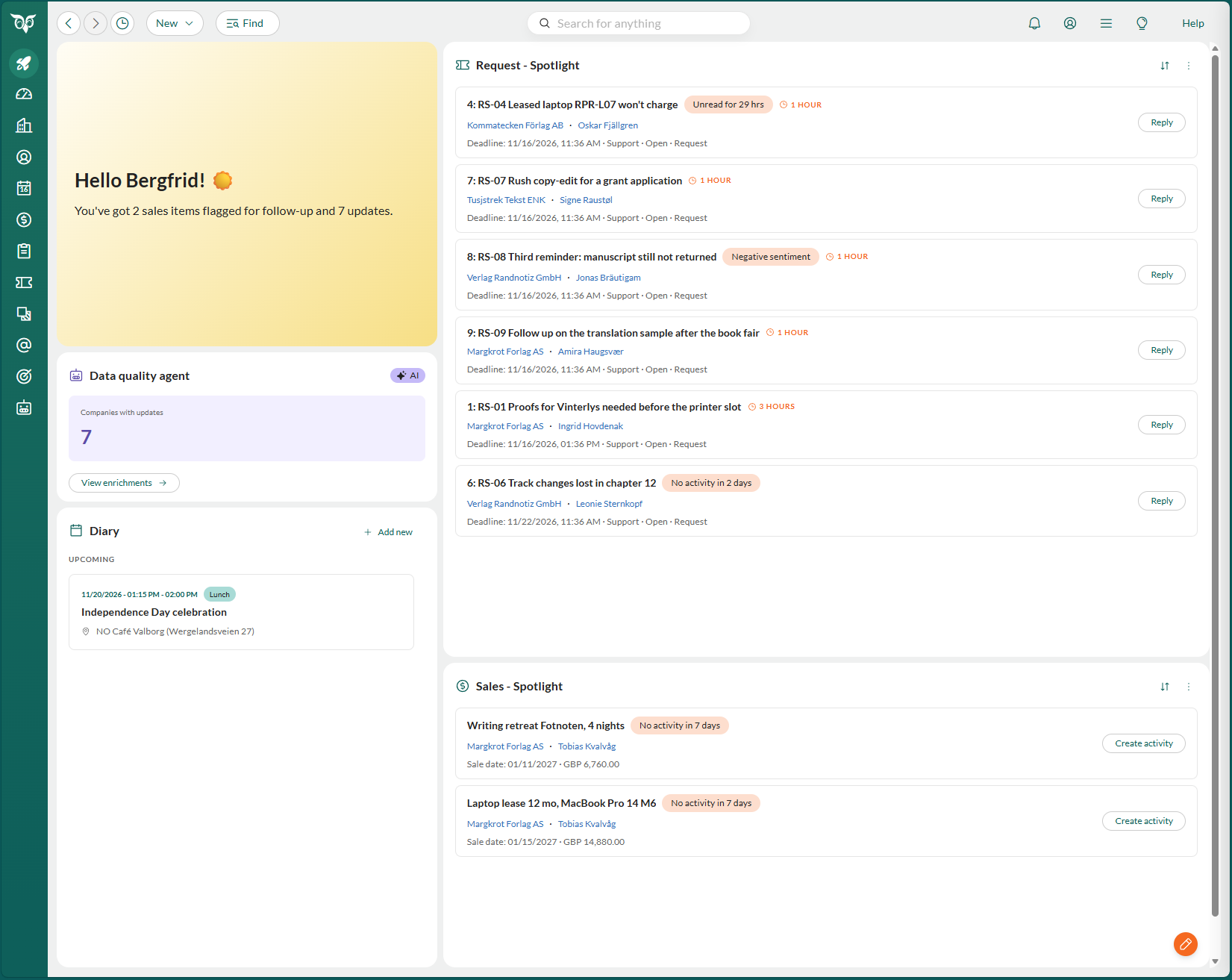
Startsiden er tilgjengelig i alle CRM Suite-planer og innføres gradvis for utvalgte kunder. Hvis du ikke ser Startside i navigatoren, er den ikke tilgjengelig for deg ennå.
Tilgjengelige widgeter
Du ser kun widgetene som planen og innstillingene dine gir deg tilgang til. Agentwidgetene har tilleggskrav.
Sett opp Startsiden første gang
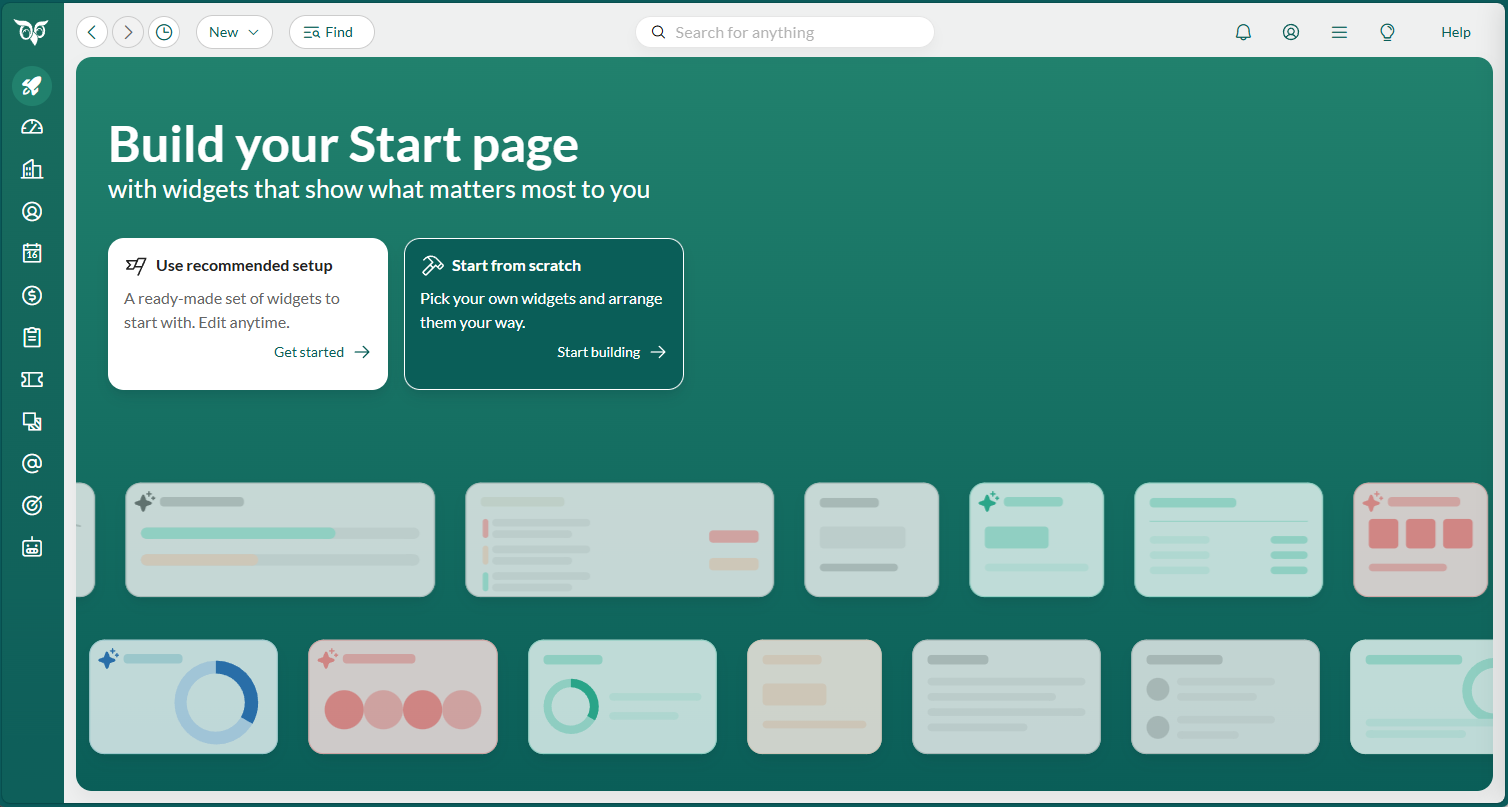
Første gang du åpner Startsiden, har den ingen widgeter. Velg hvordan du vil starte:- Bruk anbefalt oppsett: Klikk på Kom i gang for å legge til alle widgetene du har tilgang til, i standard rekkefølge og størrelse. Du kan endre det senere.
- Start fra bunnen av: Klikk på Begynn å bygge for å åpne en tom side i redigeringsmodus, slik at du legger til bare widgetene du vil ha.
Legg til en widget
- Klikk på (Rediger) nederst til høyre på siden. Siden åpnes i redigeringsmodus, med panelet Rediger Startside til høyre.
- Pek på en widget i panelet og klikk på , eller dra den inn på siden. En ny widget plasseres nederst på Startsiden, i standardstørrelse.
- Klikk på Lagre.
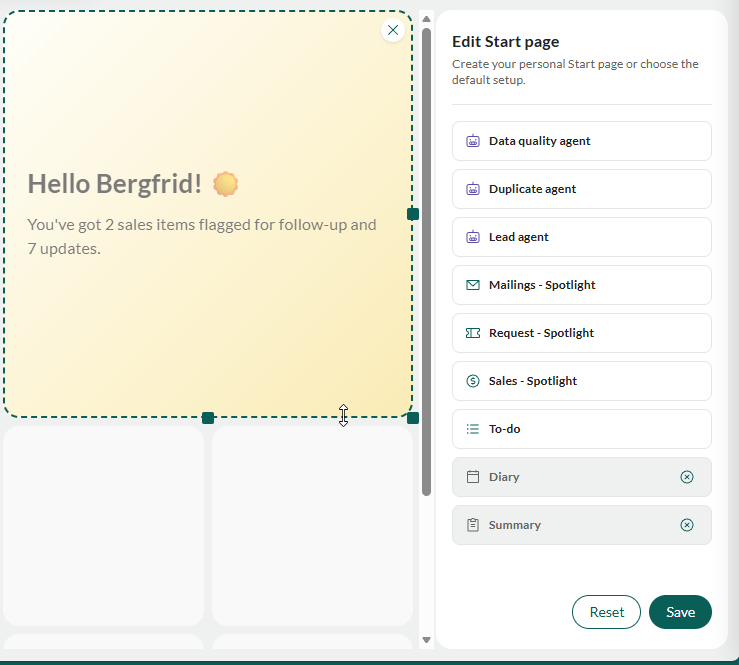 Panelet viser widgetene du kan legge til, i alfabetisk rekkefølge, etterfulgt av widgetene som allerede finnes på siden din. Du kan legge til hver widget én gang. Widgeter som ikke inngår i planen din, vises ikke.
På en bred skjerm plasseres widgetene i et rutenett med 6 kolonner. På en smal skjerm stables de i én kolonne.
Fjern en widget
- Klikk på (Rediger).
- Klikk på på widgeten, eller på ved siden av den i panelet.
- Klikk på Lagre.
Flytt eller endre størrelse på en widget
- Klikk på (Rediger).
- Flytt widgeten eller endre størrelsen på den:
- Flytt: Pek på widgeten til pekeren blir til en hånd, og dra den til et nytt sted.
- Endre størrelse: Pek på widgeten for å vise omrisset, og dra i håndtaket på høyre kant, nederste kant eller nedre høyre hjørne.
- Klikk på Lagre.
Oppsummering
Oppsummeringswidgeten hilser deg med navn og oppsummerer dagen din i én setning, for eksempel: “Du har 3 møter i dag, 2 salg merket for oppfølging og 4 oppgaver som forfaller i dag”.- Oppsummeringen dekker maksimalt 4 ting, i denne rekkefølgen: møter i dag; elementer i én Fremhevet-widget; oppgaver som forfaller i dag; leads; duplikater; og firmaer som skal oppdateres.
- Den teller bare widgeter som er på Startsiden din, og bare ting som har minst ett element.
- Møter i dag omfatter også dem som er avsluttet. Oppgaver som har forfalt, telles ikke.
- Når det ikke er noe å gjøre, står det “Du er helt oppdatert”.
Oppgaver
Oppgaver-widgeten grupperer oppgavene dine slik: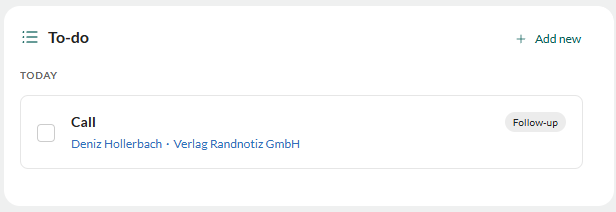 Du kan gjøre følgende fra widgeten:
- Merk en oppgave som utført: Merk av i avmerkingsboksen. Fjern merket for å angre. Du kan bare merke dine egne oppgaver som utført.
- Åpne en oppgave: Velg den.
- Legg til en oppgave: Klikk på Legg til ny.
- Se alle aktivitetene dine: Klikk på widgettittelen eller . Detaljkortet Aktiviteter i Dagbok åpnes.
Dagbok
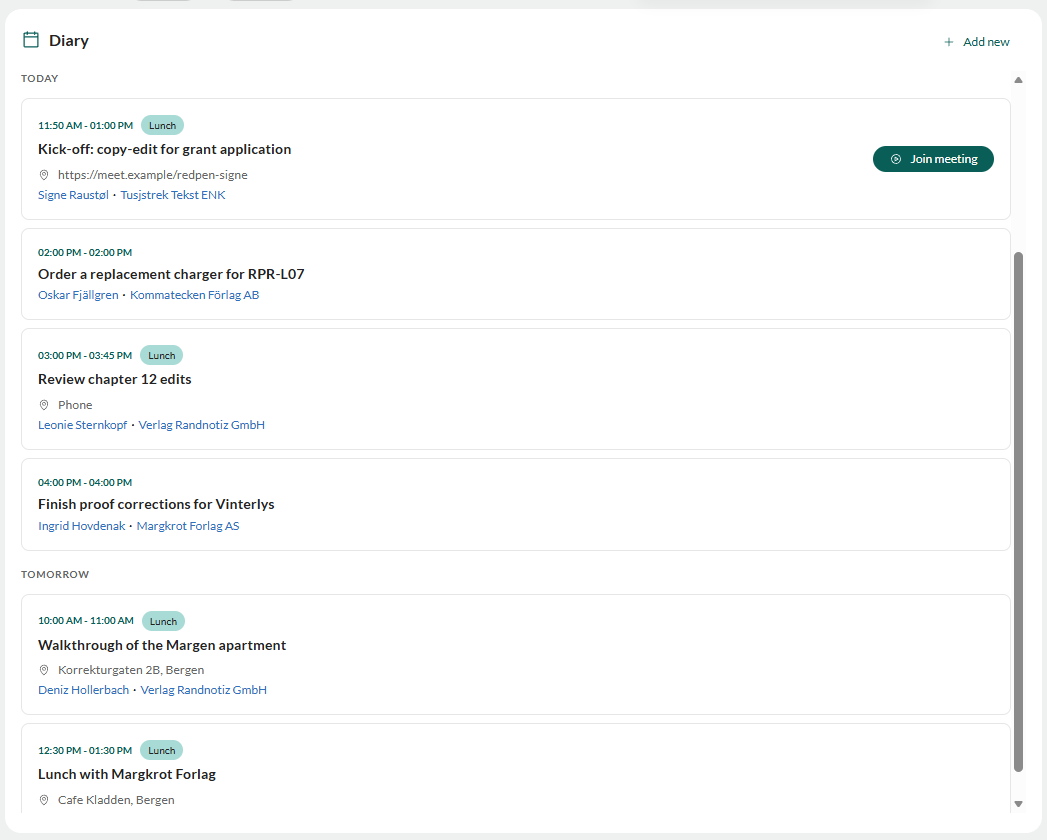
Dagbok-widgeten viser møtene dine:
Møter du har avslått, vises ikke. Et møte som varer i flere dager, vises på hver dag.
Du kan gjøre følgende fra widgeten:
- Bli med i et nettmøte: Klikk på Bli med i møte. Knappen vises fra 15 minutter før møtet starter til det slutter, for møter med en nettlenke.
- Åpne et møte: Velg det.
- Legg til et møte: Klikk på Legg til ny.
- Åpne dagboken: Klikk på widgettittelen. Dagbok åpnes i ukevisning.
Salg – Fremhevet
Widgeten Salg – Fremhevet viser dine egne salg med status Åpen eller Utsatt, og som samsvarer med kriteriene du velger. Hvert kort viser salget, firmaet og personen, salgsdato og beløp, og en etikett som forteller hvorfor salget vises. Hvis et salg samsvarer med flere kriterier, vises den mest presserende etiketten, i denne rekkefølgen: forfalt, salgsdato nærmer seg, utsatt salg gjenåpnes, ingen aktivitet, ingen planlagt aktivitet, ingen oppdatering. Du kan gjøre følgende fra widgeten:- Rediger et salg raskt: Velg kortet.
- Åpne et salg: Dobbeltklikk på kortet, eller velg tittelen.
- Planlegg neste steg: Klikk på Opprett aktivitet. En ny oppgave åpnes, med personen og salget allerede fylt ut.
- Sorter salgene: Klikk på og velg Nærmeste salgsdato (standard) eller Høyeste beløp.
Velg hvilke salg som skal vises
- Klikk på på widgeten.
- Aktiver kriteriene du vil bruke, og angi antall dager.
- Klikk på Lagre.
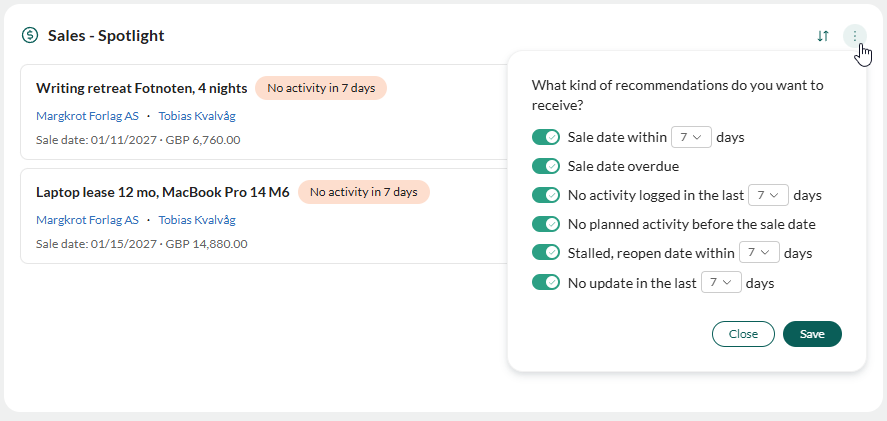
Hvis du deaktiverer alle kriteriene, aktiveres Salgsdato innen 7 dager igjen.
Sak – Fremhevet
Widgeten Sak – Fremhevet viser saker du eier, med status Åpen eller Utsatt, og som samsvarer med kriteriene du velger. Den viser opptil 10 saker. Hvert kort viser saks-ID og tittel, firmaet og personen, fristen, kategori, status og type, og en etikett som forteller hvorfor saken vises. Når fristen nærmer seg, viser kortet også gjenstående tid, for eksempel “1 TIME”. Du kan gjøre følgende fra widgeten:- Svar på en sak: Velg kortet eller klikk på Svar.
- Åpne en sak: Dobbeltklikk på kortet, eller velg tittelen.
- Sorter sakene: Klikk på og velg Nærmeste frist (standard) eller Lengst uten aktivitet. Nærmeste frist sorterer saker uten frist sist.
Velg hvilke saker som skal vises
- Klikk på på widgeten.
- Aktiver kriteriene du vil bruke, og angi antall timer eller prioriteten.
- Klikk på Lagre.
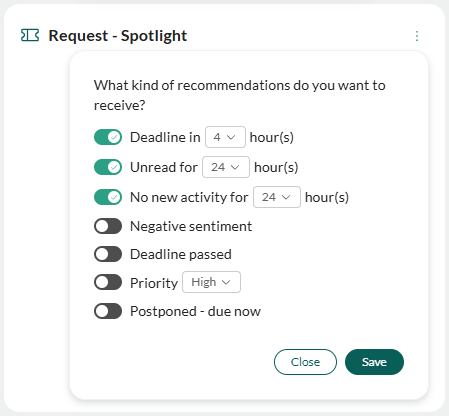
Negativt sentiment krever AI-tekstanalyse. Uten den er kriteriet nedtonet.
Hvis du deaktiverer alle kriteriene, aktiveres Frist om 4 timer igjen.
Ulest i N timer og Ingen ny aktivitet på N timer bruker tidspunktet da saken sist ble endret, ikke tidspunktet for den siste meldingen fra kunden.
Utsendelser – Fremhevet
Widgeten Utsendelser – Fremhevet viser e-postutsendelser som er ferdig sendt og ikke når målene dine. Den viser opptil 10 utsendelser, nyeste først. Hvert kort viser navnet på utsendelsen, abonnementstypen, når den ble sendt, antall mottakere og åpnings-, klikk- og returraten sammenlignet med målene dine. En rate er rød når den ikke når målet, og grønn når den når det. Du kan gjøre følgende fra widgeten:- Åpne en utsendelse: Velg kortet.
Velg hvilke utsendelser som skal vises
- Klikk på på widgeten og velg Widgetfilter i menyen.
- Aktiver kriteriene du vil bruke, og angi målene dine.
- Under Abonnementstype velger du typene som skal tas med. Alle typer er valgt som standard.
- Klikk på Lagre.
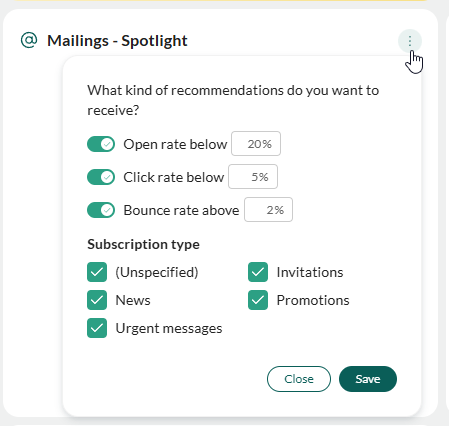
Hvis du deaktiverer alle kriteriene, aktiveres Åpningsrate under 20 % igjen.
Velg eier av utsendelsene og periode
- Klikk på på widgeten og velg Utsendelsesinnstillinger i menyen.
- Endre innstillingene.
- Klikk på Lagre.
Widgeter for AI-agenter
Agentwidgetene viser hva AI-agentene dine har funnet, slik at du kan følge opp når du starter dagen. Hver agentwidget krever at agenten er aktiv, se Sett opp AI-agenter.Lead-agent
Viser leadene Lead Agent har funnet, én om gangen. Klikk på Forrige og Neste for å bla mellom dem. Widgeten viser hvilken lead du ser på, for eksempel “1 av 10”. Hver lead viser firmanavnet, en vurdering fra 0 til 5 stjerner med en kort etikett som “Sterkt treff”, agentens sammendrag og agentens navn med tidspunktet for siste oppdatering. Velg firmanavnet for å åpne det. For hver lead velger du ett av følgende:- Godkjenn: Godtar leaden. Kortet fjernes.
- Avvis: Avviser leaden. Kortet fjernes.
Duplikatagent
Viser hvor mange Firmasammenslåinger, Personsammenslåinger og Foreldreløse personer Duplicate Agent har funnet. Klikk på Vis sammenslåinger for å gå gjennom dem i agenten. Når det ikke finnes noen, står det “Ingen duplikater funnet” i widgeten. Klikk på Gå til agenter for å åpne skjermbildet Agenter.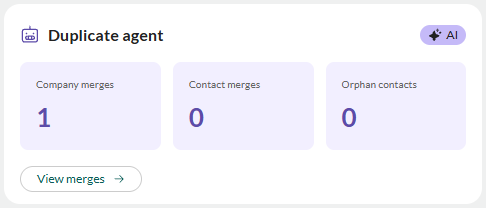
Datakvalitetsagent
Viser hvor mange firmaer Data Quality Agent har oppdateringer for. Klikk på Vis berikelser for å åpne agenten og gå gjennom oppdateringene.Krav
Vis agentwidgetene
Du ser agentwidgetene når:- Administratoren din har aktivert AI-funksjoner for organisasjonen.
- AI-agenter er slått på for deg. De er slått på for alle som standard, men administratoren kan slå dem av.
- Du har aktivert agenten i skjermbildet Agenter.