

Du kan bare nevne medarbeidere i kommentarer. Svar og videresendinger kan ikke inneholde nevnelser, selv om de er interne. Når du svarer med en tidligere melding sitert, ignoreres nevnelsene i den siterte teksten, slik at de samme medarbeiderne ikke nevnes på nytt.
Nevn en medarbeider i en kommentar
- Åpne saken.
- Legg til en kommentar. Du kan også legge til en intern kommentar fra forhåndsvisningen av saken.
-
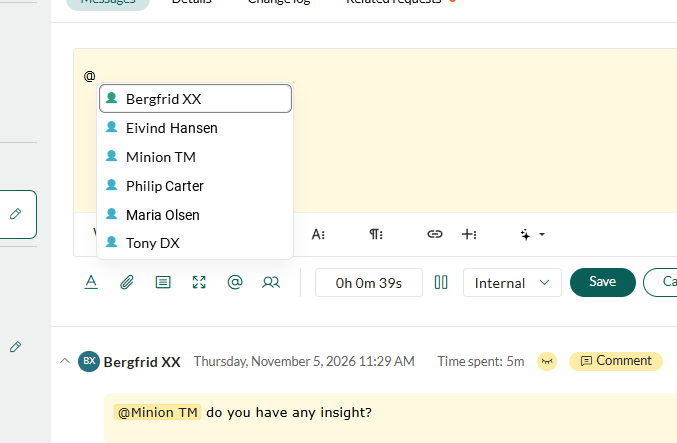
Skriv @, eller klikk på på verktøylinjen under kommentaren. En liste over medarbeidere åpnes. Skriv de første bokstavene i et navn for å begrense listen.
-
Velg medarbeideren du vil nevne. Navnet settes inn som et uthevet @navn.
Slik bruker du tastaturet i stedet:
- Pil opp og Pil ned: Flytter deg gjennom listen.
- Enter eller Tab: Setter inn den uthevede medarbeideren.
- Esc: Lukker listen uten å sette inn noen.
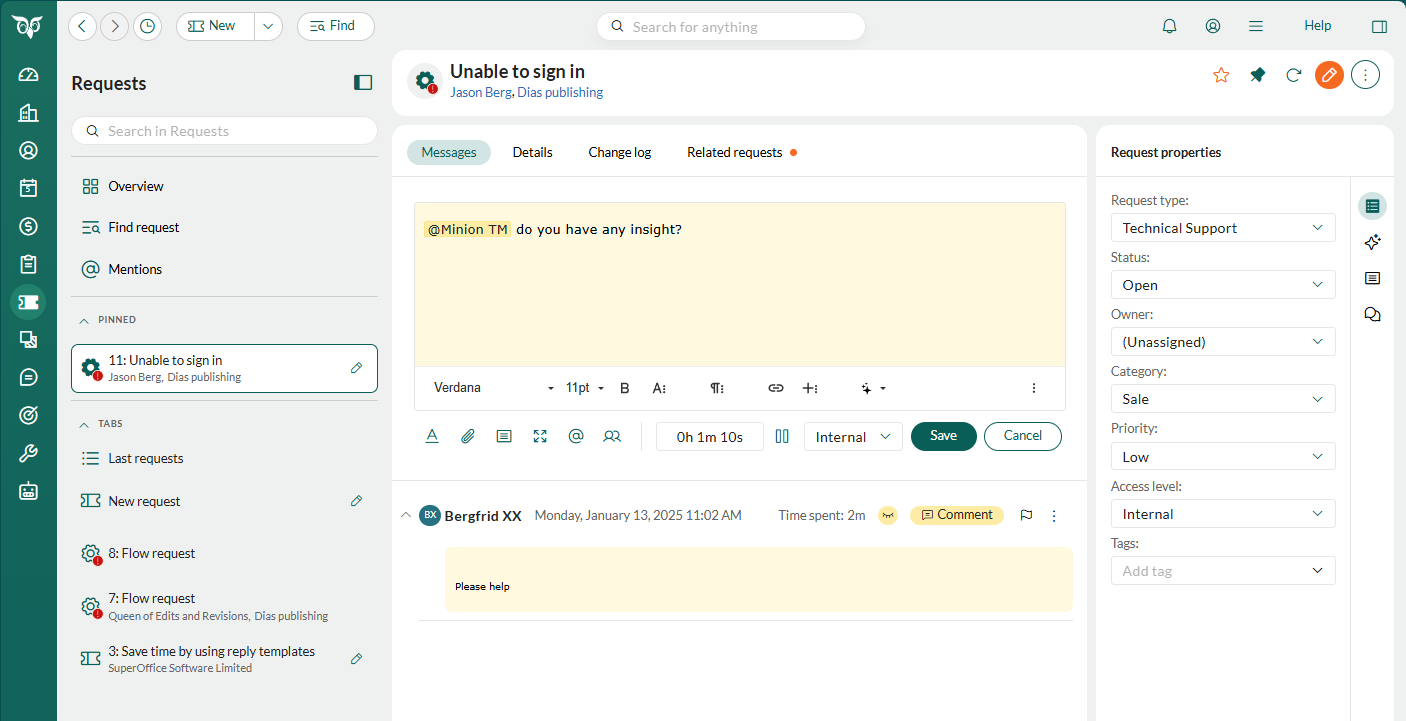 Hvis du vil fjerne en nevnelse før du lagrer, plasserer du markøren rett etter navnet og trykker Backspace, eller rett foran det og trykker Delete. Hele navnet fjernes.
- Hvis du vil nevne ytterligere medarbeidere i samme kommentar, skriver du @ igjen og velger neste medarbeider.
- Klikk på Lagre.
Endre nevnelsene i en kommentar
Hvis den globale preferansen Tillat endring av meldinger er slått på, kan du redigere teksten i en kommentar og legge til nevnelser på samme måte. Når du lagrer, får hver medarbeider du legger til, en ny nevnelse, og eksisterende nevnelser viser den oppdaterte teksten.- Hvis du fjerner en nevnelse fra en kommentar, blir nevnelsen værende i medarbeiderens fane Nevnelser.
- Nevnelser slettes bare når du sletter hele kommentaren.
Se hvor du er nevnt
- På Saksskjermen klikker du på Nevnelser () i venstrepanelet. Når venstrepanelet er skjult, klikker du på . Et merke ved siden av Nevnelser viser hvor mange uleste nevnelser du har.
-
Finn nevnelsen du vil følge opp. Fanen Nevnelser viser alle nevnelser i saker du har tilgang til, de nyeste først. Hver rad viser hvem som nevnte deg, saks-ID og tittel, første setning i kommentaren og datoen. Uleste nevnelser er uthevet.
- Hvis du bare vil se nevnelsene du ikke har åpnet ennå, velger du Uleste i filteret øverst i listen. Velg Alle nevnelser for å se alle igjen. Hvis ingen nevnelser samsvarer med filteret, viser fanen Du er á jour!.
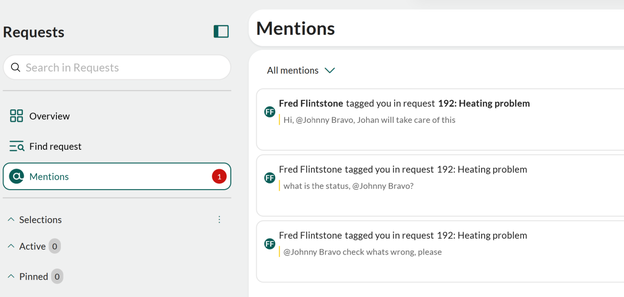
- Klikk på en nevnelse. Saken åpnes i en fane, rullet til kommentaren der du ble nevnt, og nevnelsen merkes som lest.
Feste saken eller slette en nevnelse
-
I fanen Nevnelser klikker du på på nevnelsen.

-
Velg ett av følgende:
- Fest sak: Fester saken i gruppen Festet i venstrepanelet. Raden viser . Velg Løsne sak for å fjerne festingen.
- Slett: Fjerner nevnelsen fra fanen Nevnelser. Kommentaren og saken endres ikke.
Bli varslet når du er nevnt
Når en medarbeider nevner deg, vises et varsel i varslingsruten ().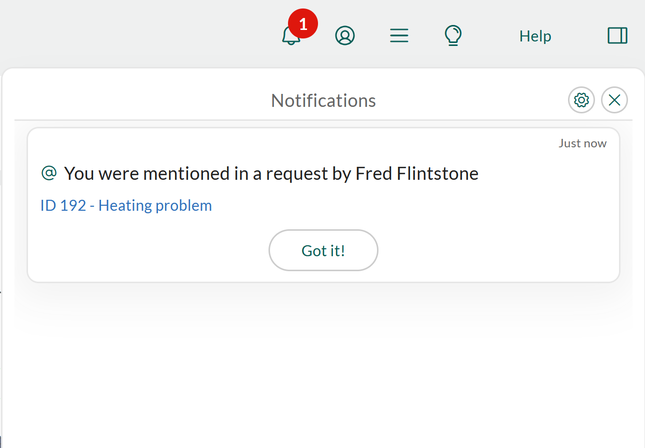
- Klikk på sakskoblingen i varselet for å åpne saken. Saken åpnes øverst, ikke ved kommentaren. Hvis du vil gå rett til kommentaren, åpner du nevnelsen fra fanen Nevnelser.
- Klikk på Greit for å fjerne varselet.