Du kan også søke etter og velge saker å slå sammen fra søkeresultater eller lister. Klikk deretter på nederst til venstre og velg Slå sammen saker.
Trinn
- Åpne en av sakene du vil slå sammen.
- Klikk på og velg Slå sammen saker. En dialog åpnes, som viser feltene som må slås sammen. Nå må du finne saken du skal slå sammen med denne.
- I søkefeltet begynner du å skrive inn et saksnavn eller angir en saks-ID. Skriv % for å vise alle saker.
- Velg en sak fra listen over søkeresultater.
- Hvis du vil legge til flere saker, gjentar du de forrige trinnene.
- Klikk på Slå sammen. Sakene slås sammen.
Se hvilke faner som lukkes etter en sammenslåing
På Saksskjermen lukkes fanene til sakene som ble slått sammen med en annen sak, selv om de er festet. Hvis du så på en sak som ble slått sammen med en annen, åpnes saken den ble slått sammen med i stedet.Primærsak
Saken med tidligste registreringsdato er automatisk primærsaken, og de andre sakene slås sammen med den. Kunder og kolleger refererer til det opprinnelige saksnummeret, så på den måten beholdes saksnummeret de kjenner.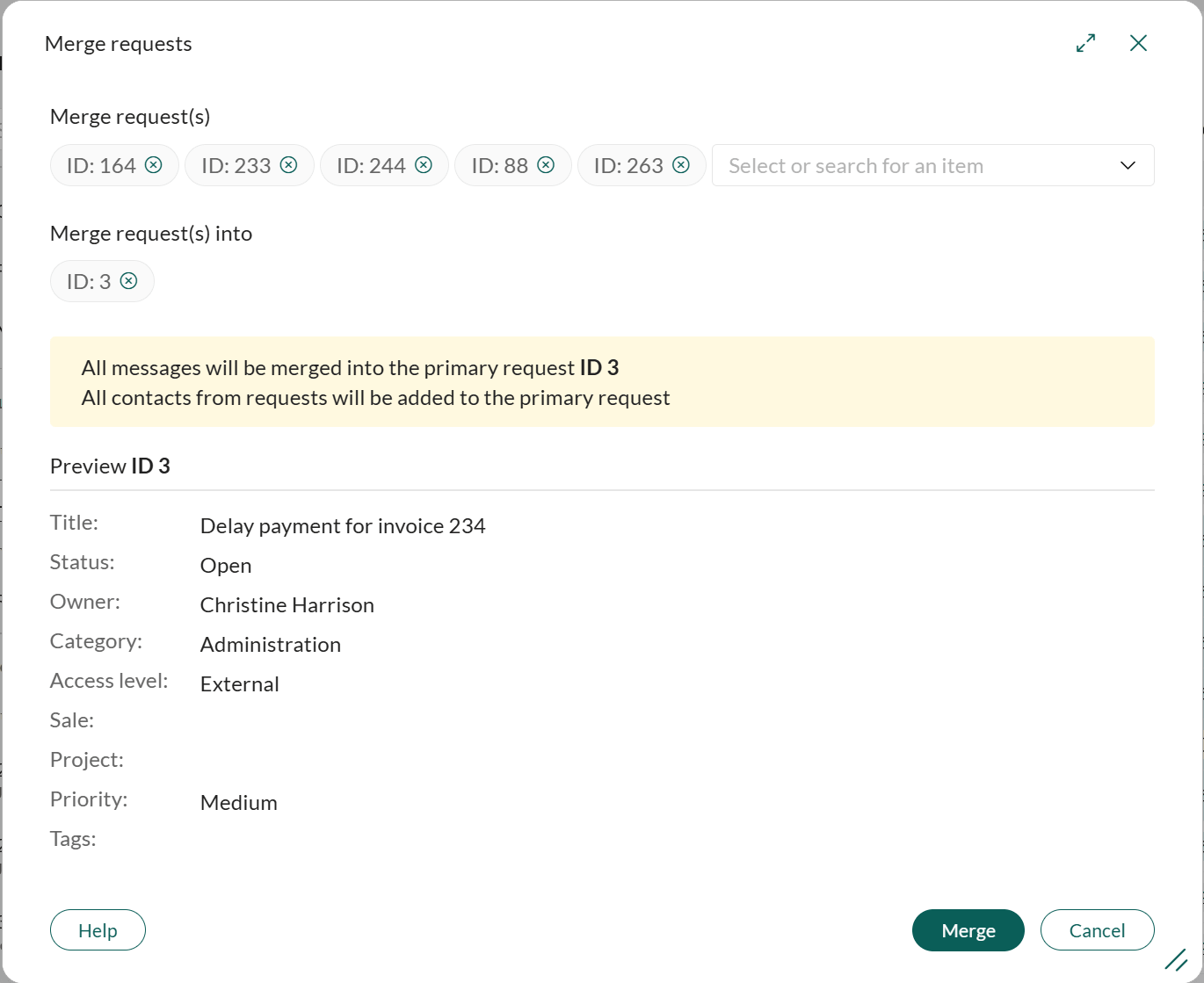 I dialogboksen Slå sammen saker klikker du på pilikonet for å snu retningen, slik at den nyeste saken blir primærsaken. Dette er bare mulig når du slår sammen nøyaktig to saker.
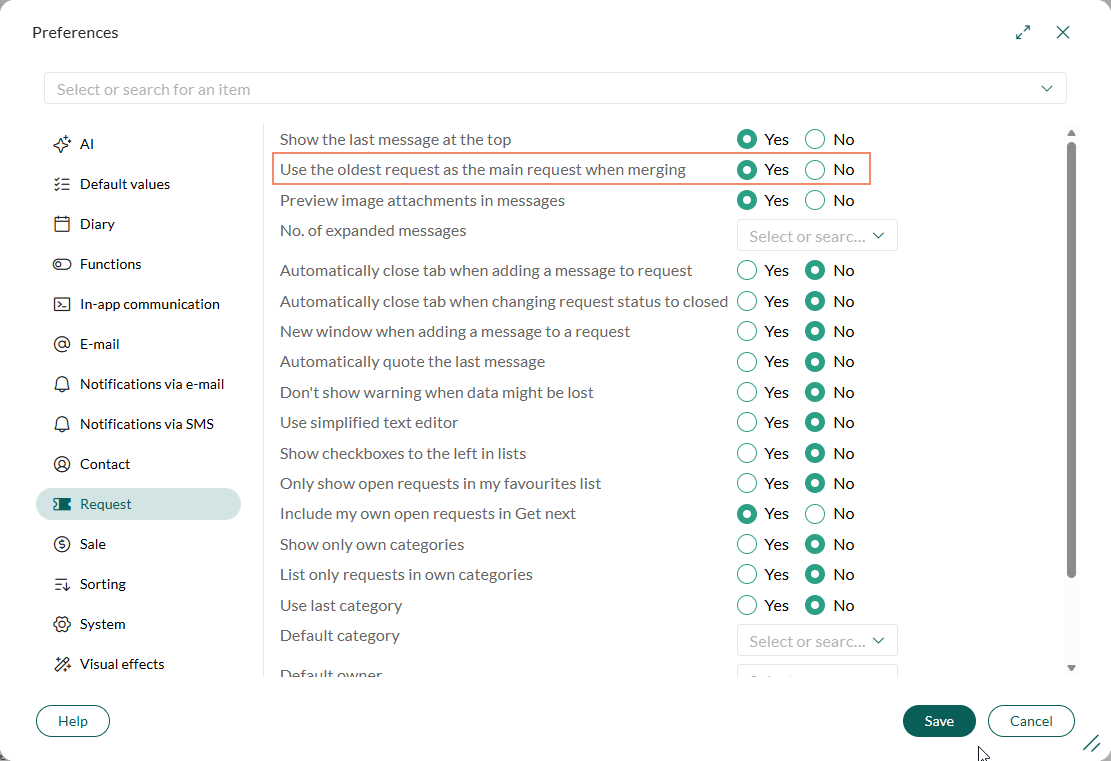
Oppførselen styres av preferansen Bruk den eldste saken som hovedsak ved sammenslåing, som er aktivert som standard. Slik endrer du den:
I dialogboksen Slå sammen saker klikker du på pilikonet for å snu retningen, slik at den nyeste saken blir primærsaken. Dette er bare mulig når du slår sammen nøyaktig to saker.
Oppførselen styres av preferansen Bruk den eldste saken som hovedsak ved sammenslåing, som er aktivert som standard. Slik endrer du den:
- Gå til Personlige innstillinger > Preferanser.
- Velg Sak, og sett Bruk den eldste saken som hovedsak ved sammenslåing til Ja eller Nei.
- Klikk Lagre for å bruke endringene.