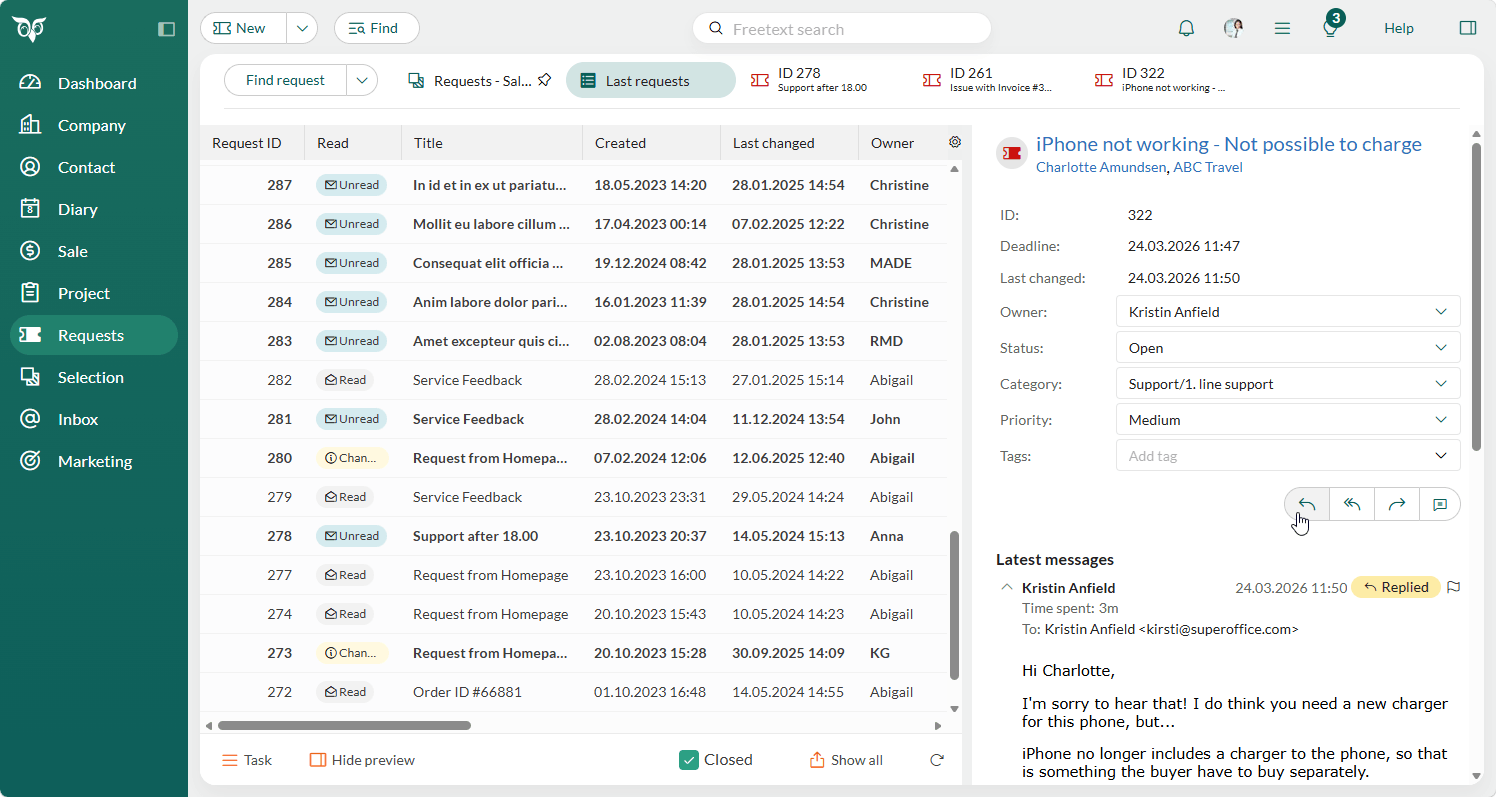
I saksbehandling er den viktigste oppgaven din å svare på henvendelser. Du kan sende svar på én enkelt sak eller flere saker samtidig.
Når du åpner en sak og velger Svar, vises e-postsignaturen du har konfigurert, automatisk. Deretter kan du legge til meldingen med svaret på spørsmålet eller løsningen på problemet.
Angi Antall ekspanderte meldinger-innstillingen (under Personlige innstillinger > Preferanser > Sak) for å kontrollere hvor mange meldinger som vises når du ser en sak.
Svare på en sak
-
Åpne saken.
-
Klikk på eller .
- Alternativt kan du klikke på og velge Svar eller Svar til alle.
-
Personen legges automatisk til som mottaker i feltet Til. Du kan legge til eller fjerne mottakere etter behov.
-
Skriv inn meldingen din i fanen Melding.
- Bruk svarmaler for å spare tid. Hvis malen finnes på flere språk, kan du velge et språk ().
- Pass på at Ekstern er valgt i feltet Tilgangsnivå hvis meldingen skal være synlig for personen.
-
Klikk på for å legge ved relevante dokumenter.
-
Klikk på Lagre for å sende meldingen.
- Hvis den globale preferansen Anonymisere brukere ved svar er aktivert, vil navnet ditt bli fjernet fra utgående meldinger.
Bruke svarmaler
Du kan spare tid ved å bruke svarmaler som et utgangspunkt for svaret ditt.
- Plasser markøren der du vil sette inn malen i meldingsfeltet.
- I panelet Egenskaper, klikk og velg Svarmal.
- Velg en mal fra listen. Hold markøren over den for å forhåndsvise før du setter den inn.
- Rediger teksten etter behov og legg til vedlegg om nødvendig.
Legg til FAQ-oppføringer
Når du svarer på en kundehenvendelse, kan du spare tid ved å sette inn en kobling til en FAQ-oppføring i svaret ditt.
-
Gå til fanen Melding.
-
Plasser musepekeren på det stedet i meldingen der du vil sette inn koblingen.
-
I panelet Egenskaper, klikk og velg hva du vil sette inn i meldingen.
I popup-vinduet Legg til tekst kan du forhåndsvise noen av FAQ-elementene ved å flytte markøren over de forskjellige oppføringene.
-
Klikk på ønsket FAQ-oppføring.
-
En kobling settes inn ved markørposisjonen. Kunden kan klikke på den for å vise den relevante FAQ-oppføringen i kundesenteret.
Sett inn tidligere melding
Du kan sette inn en tidligere melding i det gjeldende svaret ditt.
-
Åpne saken og plasser markøren der du vil sette inn meldingsinnholdet.
-
I panelet Egenskaper på høyre side, klikk .
-
Velg en melding fra listen.
-
Klikk Sett inn for å sette inn meldingen inkludert vedlegg.
- Alternativt kan du klikke på pilen ved siden av Sett inn for å velge ett av følgende:
- Sett inn med vedlegg: Setter inn meldingsinnholdet og eventuelle vedlagte filer.
- Sett inn uten vedlegg: Setter inn kun meldingsinnholdet.
-
Rediger teksten etter behov.
Svare på flere saker samtidig
Du kan svare på flere saker samtidig, for eksempel hvis flere henvendelser gjelder det samme problemet.
-
Velg sakene du vil svare på:
- Bruk et lagret utvalg i utvalgsskjermen.
- Bruk søkeresultatene i Finn saker-skjermen.
-
Klikk på Oppgave-knappen og velg Svar kunder.
-
I dialogboksen Svar kunder:
- Send kopi til kunder (kun eksterne saker): Merk av for dette alternativet hvis meldingen skal sendes via e-post.
- Avslutt sak: Merk av for dette alternativet hvis sakene skal avsluttes etter at meldingen er sendt.
- Skriv inn meldingen i tekstfeltet. Bruk svarmaler for å spare tid.
Meldingen blir lagt til i de valgte sakene og sendt via e-post til personene knyttet til eksterne saker.
-
Klikk på Svar for å sende meldingen.
Legge til kommentar
Du kan legge til interne notater i en sak uten å sende dem til kunden. Dette kan for eksempel brukes til å dokumentere hva du har gjort eller funnet ut så langt.
- Åpne saken.
- Klikk over meldingslisten.
- Skriv inn kommentaren din i tekstfeltet.
- Velg Intern på verktøylinjen for å sikre at kommentaren kun er synlig for kollegaer.
- Klikk på Lagre.
Holde oversikt over tid
Når du svarer på en sak, kan du registrere tiden du bruker på svaret.
- I verktøylinjen nederst i fanen Melding, sjekk tidtakeren:
- Klikk på for å starte tidtaking.
- Klikk på for å stoppe tidtaking.
- Rediger tiden manuelt om nødvendig.
- Lagre saken for å registrere tiden som er brukt.
Tidsbruken vises i meldingsoverskriften, og svartiden er tilgjengelig i fanen Endringslogg.