I denne veiledningen lærer du hvordan du finner saker i SuperOffice
Som brukerstøtteagent mottar du mange innkommende samtaler og e-postmeldinger om ventende eller eldre kundehenvendelser. Derfor er det viktig å vite hvordan du raskt finner en enkelt sak eller grupper av saker.Gjør ett av følgende:
Bruk standardlistene, som er forhåndsdefinerte søk.
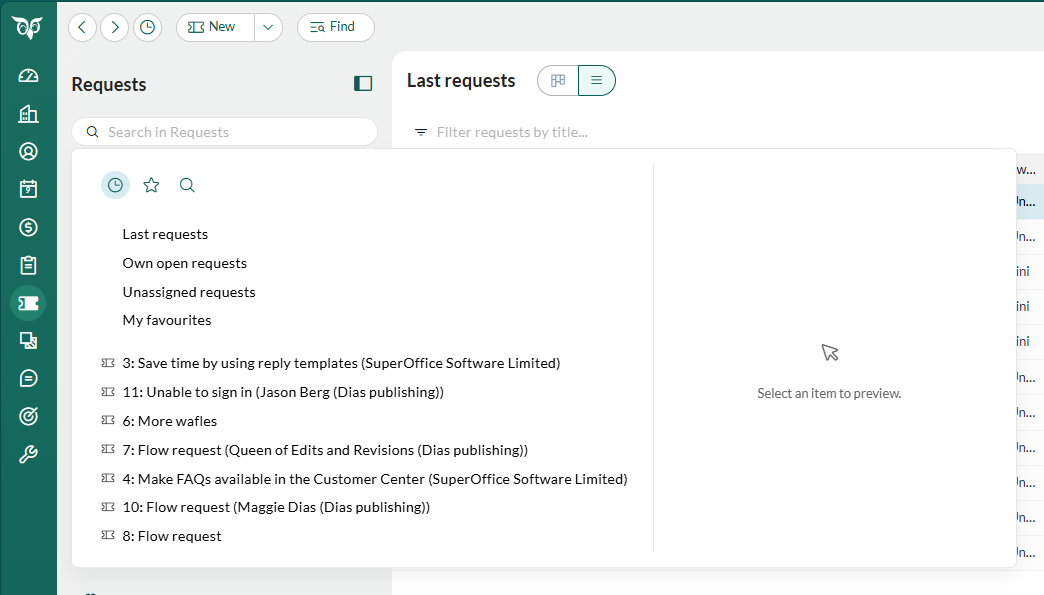
Den enkleste måten å finne saker på er å åpne en av standardlistene. De står først når du klikker på søkefeltet øverst i venstrepanelet. Du finner dem også under Utvalg.
Klikk på søkefeltet øverst i venstrepanelet.
Klikk på en liste i historikken. Listen åpnes i en fane, i listevisning eller tavlevisning.
Standardlistene er:
Siste saker: Viser de sist registrerte sakene i systemet. Hvis angitt i brukerinnstillingene, vil denne listen kun inneholde saker fra kategoriene du er medlem av.
Egne aktive saker: Viser saker som tilhører deg og har status Åpen. Dette er sakene du er ansvarlig for og jobber mest med.
Ufordelte saker: Viser saker som ingen er tildelt ansvar for. Hvis du ønsker å overta en sak, må du klikke på Overta sak. Ellers risikerer du at andre svarer på saken samtidig.
Mine favoritter: Viser sakene du har lagret som favoritter.
Hent neste fra køen: Hvis køsystemet er konfigurert for firmaet ditt, kan du klikke her for å få tildelt neste ufordelte sak i køen for din kategori.
Du kan også bruke disse alternativene:
Saksutvalg: Dine egne saksutvalg vises under Utvalg i venstrepanelet.
Klikk på Finn sak i venstrepanelet. Fanen Kriterier åpnes.
Juster søkekriteriene ved å legge til eller endre filtre:
Bruk nedtrekkslistene til å angi kriterier som Eier, Intern status eller Kategori.
Klikk på Legg til kriterium for å legge til flere kriterier, eller fjern eksisterende med -ikonet.
Kombiner filtre med OG eller ELLER for å finjustere søket.
Klikk på Finn nederst til høyre for å starte søket.
Du kan lagre ofte brukte kriterier som et utvalg for enkel tilgang senere. Hvis du legger resultatet til i et eksisterende utvalg, åpnes utvalget også som en fane i venstrepanelet.
Hvis du vil tilbakestille søket til standardkriterier, velg Tilbakestill til standard. For å slette alle filtre, velg Slett alt.
Denne delen av skjermen viser innholdet i den valgte saken fra Søkeresultat. Du har de samme alternativene som når du behandler saker, inkludert å sende et hurtigsvar uten å åpne saken fullstendig.Hvis forhåndsvisningen ikke er synlig, klikk Vis forhåndsvisning nederst i bildet.


 Standardlistene er:
