

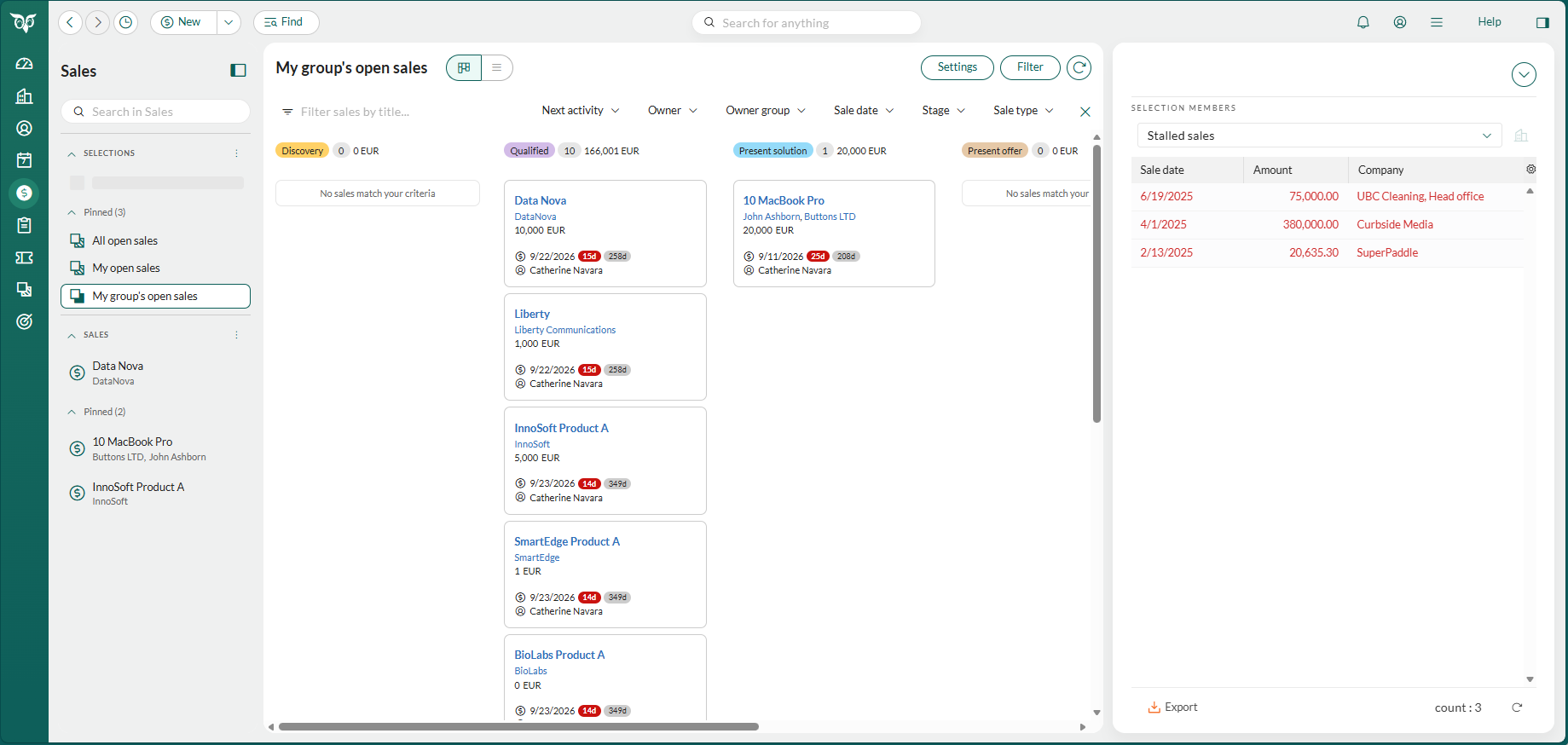
 Du kan knytte salg til firmaer, personer og prosjekter, noe som legger til rette for sømløst samarbeid mellom team. Salg kan også styres ved hjelp av salgsguider, forutsatt at salgstypen du har valgt har en definert guide.
Salgsskjermen
Salgsskjermen er stedet der du jobber med salgene og salgsutvalgene dine. Den har tre områder:- Venstrepanel: Vertikale faner for utvalgene og salgene du jobber med, og et søkefelt for å finne andre. Fest fanene du bruker hver dag. Se Arbeid med oversiktssider for hvordan venstrepanelet fungerer.
- Hovedområde: Viser et utvalg av salg i tavlevisning eller listevisning, eller viser ett salg som et salgskort med detaljkort under.
- Sidepanel: Sidepanelet til høyre viser en forhåndsvisning av firmaet som er knyttet til det valgte salget, eller visningen du har valgt.
Salgsskjermen innføres gradvis. Hvis du ikke ser den ennå, åpnes et salg på sitt eget kort, med detaljkortene under og uten venstrepanel. Du finner en tavlevisning av salgene dine under Utvalg.
Åpne Salgsskjermen
- Velg Salg-ikonet i navigatoren. Salgsskjermen åpnes med innholdet du så på sist.
- Åpne et salg fra et hvilket som helst sted i SuperOffice CRM, for eksempel ved å dobbeltklikke på det i detaljkortet Salg i Firma-, Person-, Prosjekt- og Dagbok-skjermene. Salget åpnes i Salgsskjermen og blir ditt gjeldende salg.
- Velg Ny > Salg. Det nye salget åpnes i Salgsskjermen. Når du lagrer det, åpnes det i den sist viste fanen og blir ditt gjeldende salg.
Hva du ser første gang
Første gang du åpner Salgsskjermen:- Utvalget Mine åpne salg vises i tavlevisning.
- Mine åpne salg og Min gruppes åpne salg er festet i venstrepanelet.
- Sidepanelet er skjult.
- Ditt gjeldende salg vises i den sist viste fanen.
Arbeide med salgsutvalg
Velg et utvalg i venstrepanelet for å se salgene i det i tavlevisning eller listevisning. I tavlevisning er kolonnene som standard salgsfasene, og hvert kort er et salg. Dobbeltklikk på et kort for å åpne salget.Salgskortet
Salgskortet viser ett salg om gangen. Naviger mellom salg ved å bruke Forrige- og Neste-knappene () nederst til høyre på kortet. Som standard vises alle salg. Hvis du ikke vil vise fullførte salg (solgte eller tapte), klikk på og velg Hopp over utførte salg. Dette valget er også tilgjengelig som en innstilling under Personlige innstillinger > Preferanser > Salg.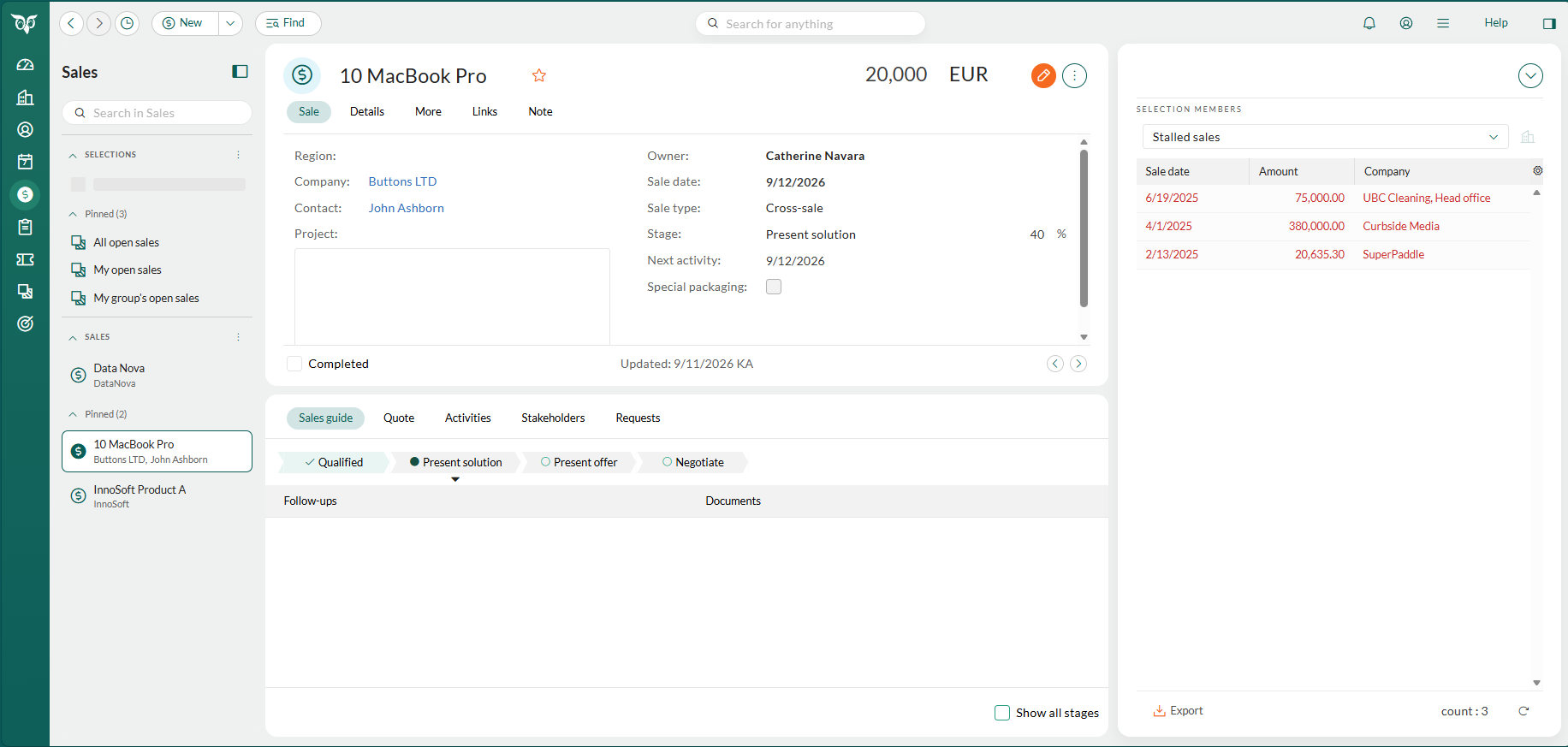
Faner på salgskortet
Hver fane har en spesifikk funksjon for å holde salgsinformasjonen organisert og lett tilgjengelig.
Detaljkort under salgskortet
Når et salg er åpent, vises detaljkort under Salgskortet.- Aktiviteter
- Salgsguide (krever en Sales Premium-lisens eller Growth-planen)
- Interessenter (krever en Sales Premium-lisens eller Growth-planen)
- Tilbud (krever en Sales Premium-lisens eller Growth-planen)
Utsatte, solgte og tapte salg
I feltet Fase i Salg-fanen kan du:- Merk et salg som solgt eller tapt: Dette oppdaterer statusen og lar deg spesifisere detaljer som konkurrenter eller årsaker til utfallet.
- Merk et salg som utsatt: Setter salgsprosessen på pause. Ekstra felter som Gjenåpningsdato og Årsak (utsatt) blir tilgjengelige.
Tips
Hold salgene dine organisert slik at du alltid fokuserer på de viktigste mulighetene.- Fest utvalgene du bruker daglig. Hold utvalg som Mine åpne salg festet i venstrepanelet og vis dem i tavlevisning for å se hvor hvert salg er i pipelinen din.
- Filtrer til det som trenger oppmerksomhet. Bruk Filter-knappen for å avgrense tavlen etter for eksempel Salgsdato, Neste aktivitet eller Eier.
- Sjekk forfalte salg. Salg merket med rødt har forfalte aktiviteter eller salgsdatoer. Gjennomgå og oppdater disse først.
- Bruk feltet Neste aktivitet. Det fremhever kommende planlagte aktiviteter, og viser de du kanskje har glemt, i rødt.
- Gå gjennom salgene dine ett etter ett. Klikk deg gjennom dem, slik at du vet den nåværende statusen til hvert salg og har en passende oppfølgingsaktivitet på plass.
- Bruk utvalg til oppfølging. Bruk et utvalg av personer som ringeliste, eller følg opp åpne salgsforslag, slik at ingen mulighet går tapt.
 For mer informasjon om oppsett av salgsmuligheter, se veiledningen for salgsprognoser.