

Skift kolonnerne på fanen Oversigt
- Klik på blyanten () i overskriften på fanen Oversigt for at åbne Rediger oversigt.
- Vælg, hvor mange kolonner du vil have, fra en til fire. Med fire kolonner kan du vise dem side om side eller som et 2 × 2-gitter.
- Vælg, hvad hver kolonne skal indeholde. Søg under Udvalg efter et udvalg eller en standardliste, og træk det over på en kolonne. De udvalg, der er i brug, vises først. Klik på i kolonnens overskrift for at tømme en kolonne, eller klik på ved siden af dens udvalg på listen.
- Tjek forhåndsvisningen, og klik derefter på Gem. Klik på Kassér for at kassere dine ændringer.
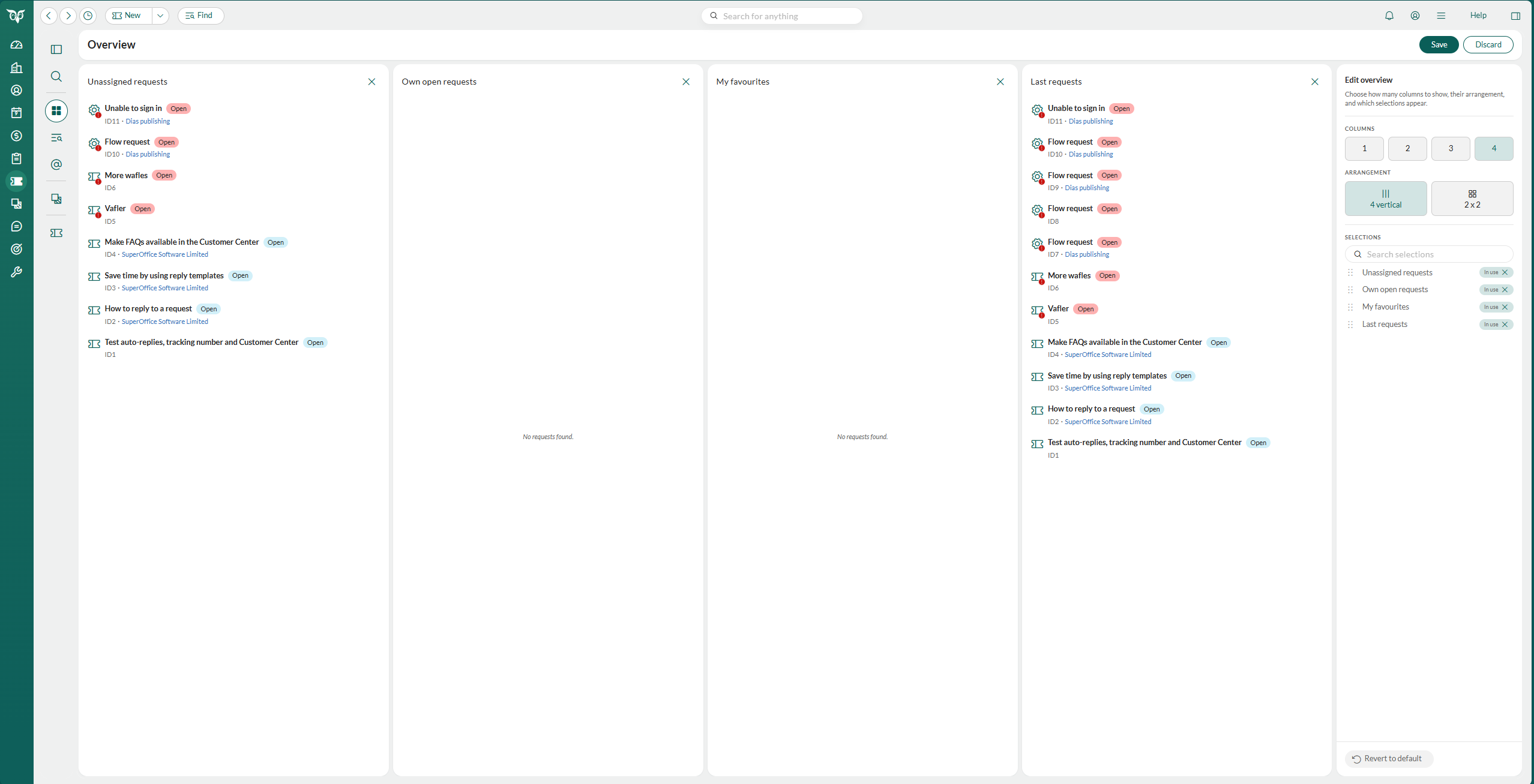
Opsætningen af din fane Oversigt gemmes i den browser, du bruger. Den følger ikke med til en anden browser eller enhed.
Skift, hvad kortene viser
- Klik på blyanten () i kolonnens overskrift i Rediger oversigt. Dialogen Rediger felter åbnes.
- Vælg kortets Overskrift og eventuelt et Mærke.
- Klik på Tilføj felt under Felter for at tilføje op til seks felter til kortet. Klik på for at fjerne et felt.
- Klik på Færdig og derefter på Gem i overskriften. Klik på Nulstil til standard i dialogen for kun at gendanne felterne i denne kolonne.
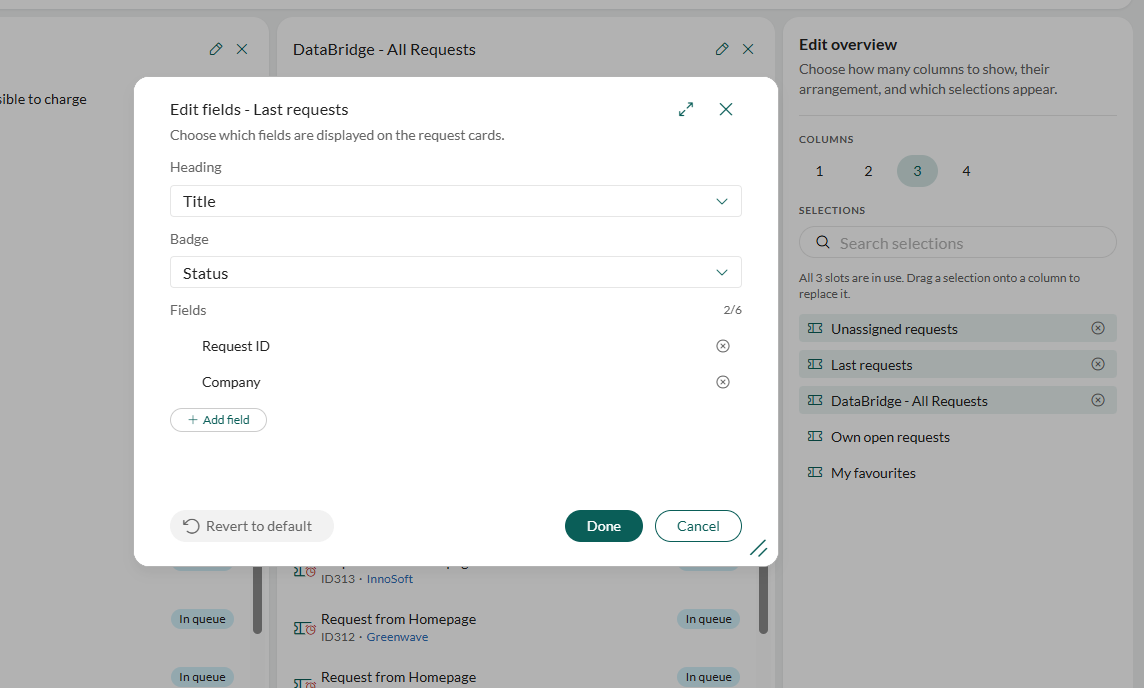 Forhåndsvisningspanelet lukkes, mens du redigerer.
Personlige præferencer
Du kan tilpasse sager, så de passer til din arbejdsproces:- Gå til Personlige indstillinger > Præferencer.
-
Vælg Sag, og juster indstillinger som:
- Vis den sidste meddelelse øverst.
- Brug den ældste sag som hovedsag ved fusionering.
- Visning af eksempel på billedvedhæftning i meddelelser.
- Antal ekspanderede meddelelser.
- Indsæt sidste meddelelse automatisk.
- Vis kun egne kategorier.
- Luk automatisk fanen, når du føjer en meddelelse til sagen.
- Luk automatisk fanen, når status for sagen ændres til Afsluttet.
- Standardejer og -kategori for nye sager.
- Standardstatus for ny sag og Standardstatus for ny meddelelse. Se rækkefølge for standardstatus.
-
Vælg Besked via e-mail, og juster indstillinger som:
- Nye sager eller meddelelser.
- Sag eskaleret.
- Klik på Gem for at anvende dine ændringer.
Din tilgængelighedsstatus
Din tilgængelighedsstatus bestemmer, om du modtager sager via automatisk tildeling. Den påvirker også tildelingen af personer. Klik på Personlige indstillinger i topmenuen, og vælg Din tilgængelighedsstatus for at opdatere din status.- Til stede: Du er tilgængelig for automatisk tildeling af sager og personer.
- Ikke til stede: Nye sager tildeles ikke til dig. Din fraværsbesked vises ved dit navn, når nogen manuelt tildeler en sag eller en person.
Globale præferencer
Administratorer kan tilpasse Service for alle brugere i Indstillinger og vedligeholdelse.- I Indstillinger og vedligeholdelse skal du vælge Præferencer i navigatoren.
- Gå til fanen Globale præferencer og rul ned til sektionen SuperOffice Service systemindstillinger.
- Anonymiser brugere ved svar
- Standard Fra-adresse
- Standardstil for udgående e-mail
- Eksternt adgangsniveau som standard
- Ny status ved accept af en sag
- Send e-mailbesked om åbne sager