

Få overblik over dine sager
Fanen Oversigt viser dit arbejde i op til fire kolonner med sagskort. Som standard er kolonnerne Ufordelte sager, Egne aktive sager, Mine foretrukne og Seneste sager. Hvert kort viser sagstypen, sags-ID’et, titlen, firmaet og statussen.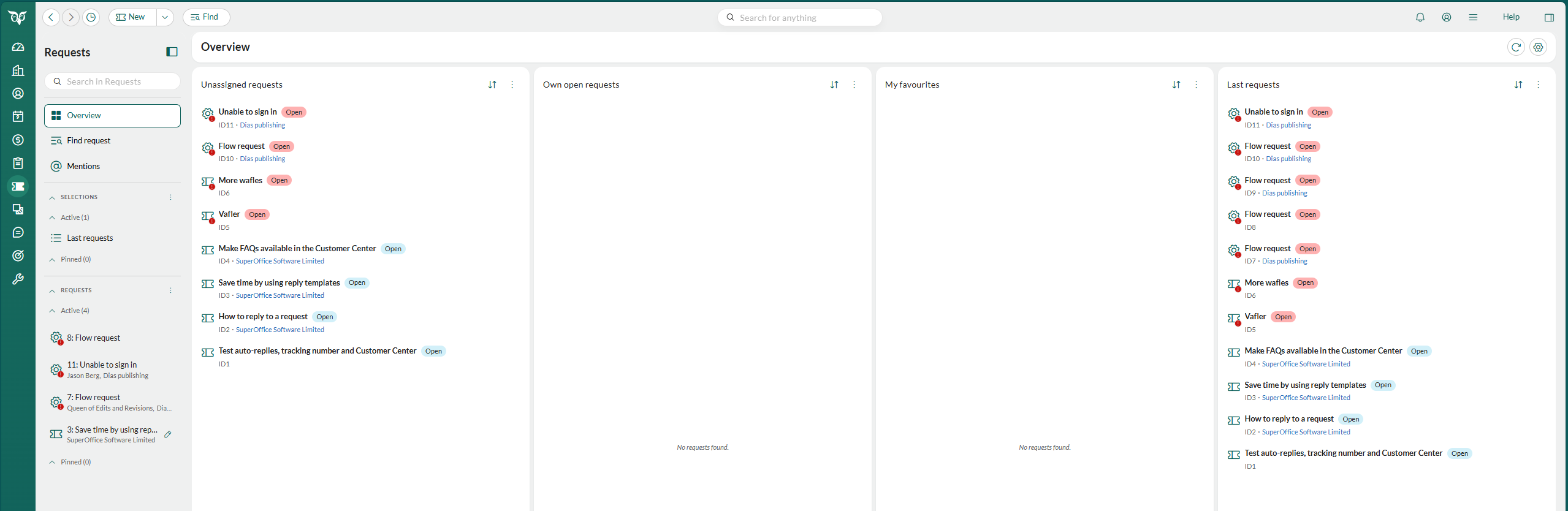
- Klik på Sager i Navigator.
- Klik på Oversigt i venstrepanelet.
- Brug kortene til at finde de sager, der kræver din opmærksomhed. Et farvet badge på sagstypeikonet viser status. Rød betyder, at tidsfristen er overskredet, grøn betyder afsluttet, og grå betyder udsat.
- Klik på et kort for at se og opdatere sagen, eller dobbeltklik på det for at åbne det i en fane.
- Se flere sager: En kolonne viser op til 20 sager. Klik på Se alle sager for at åbne den fulde liste eller det fulde udvalg i en fane.
- Sortér en kolonne: Brug sorteringsknappen til at sortere efter sags-ID, oprettelsesdato, ejer, seneste ændring eller prioritet.
- Åbn en person eller et firma: Klik på navnet på et kort.
- Genindlæs fanen Oversigt: Klik på . En kolonne genindlæses også, når du ændrer en af dens sager i samme browser. Ændringer foretaget af andre brugere vises ikke, før du genindlæser.
Se og opdater en sag fra fanen Oversigt
- Klik på et kort. Sagen åbnes i et panel til højre med de seneste meddelelser, sagsdetaljerne og svarknapperne.
- Skift ejer, status, kategori, prioritet eller tags direkte i panelet.
- Hvis du vil fortsætte arbejdet med sagen, skal du klikke på (Flere valgmuligheder) og derefter Åbn i fuld visning. Vælg Fastgør sag for at føje den til gruppen Fastgjort.
Arbejd med fanerne i venstrepanelet
Venstrepanelet har to grupper. Fastgjort indeholder de sager og udvalg, du har fastgjort, og Faner indeholder dem, du har åbne. Du kan have mange sager og udvalg åbne på samme tid. En fane er enten i Faner eller i Fastgjort, aldrig begge dele. Dine faner gemmes, så de er der, når du logger ind fra en anden browser. Se Arbejd med oversigtssider for at lære, hvordan venstrepanelet fungerer. Klik på nålesymbolet () i sagens overskrift for at fastgøre en sag. Du kan også fastgøre en fane fra dens menu. Se Fastgør og frigør faner.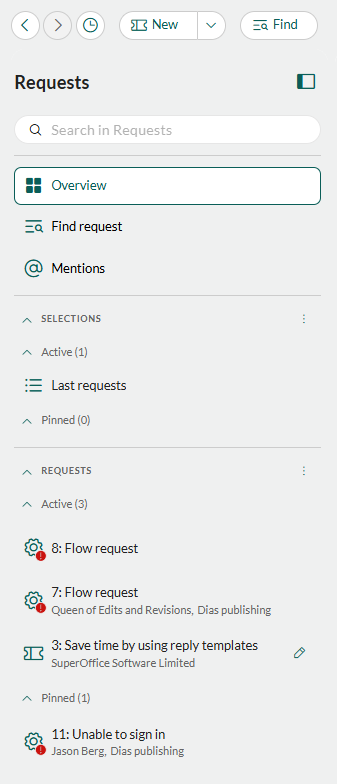
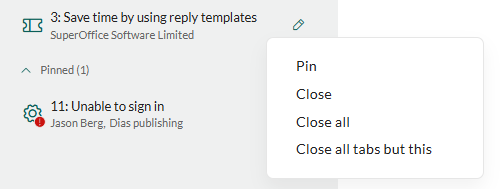
Åbn endnu en fane
Åbn en sag eller et udvalg fra venstrepanelet, fra søgedialogen eller fra et link i SuperOffice CRM. Den åbnes i en ny fane lige efter den fane, du er på. De andre faner forbliver åbne, og hver fane beholder sit eget usendte svar, sin redigeringstilstand og sin rulleposition.Du kan have op til 50 faner åbne, når fanerne i begge grupper tælles med. Når du åbner en fane mere, lukkes den ældste fane automatisk.
Hold styr på ikke-gemte ændringer
En blyant () for enden af en fane betyder, at sagen har ikke-gemte ændringer. For eksempel har du et usendt svar, eller du redigerer sagen. Når du lukker en fane med ikke-gemte ændringer, bliver du bedt om at bekræfte. Hvis du bekræfter, kasseres ændringerne.Se sager, som andre arbejder på eller har ændret
Hver sagsfane viser ID og titel samt personen og firmaet nedenunder. Hvis dit system har Live UI slået til, kan du se, hvem der ellers arbejder på en sag. Et tilstedeværelsesikon erstatter sagstypeikonet, mens en anden bruger ser eller redigerer den. Når en anden bruger har ændret sagen, siden du åbnede den, vises i stedet et ikon for ændret. Peg på ikonet for at se navnene. Hvis fanen for et udvalg eller en liste viser ikonet for ændret med Arkivet er muligvis ikke synkroniseret, skal du genindlæse den. Markeringen forsvinder, når du genindlæser sagen eller listen.Luk sagsfaner automatisk
En sagsfane lukkes af sig selv i disse situationer:- Sagen slettes, markeres som spam eller flettes ind i en anden sag. Fanen lukkes, også selvom den er fastgjort. Hvis du fletter fra sagskortet, åbnes den bevarede sag i stedet.
- Du tilføjer en meddelelse til sagen eller sætter dens status til Afsluttet, og du har slået den tilsvarende præference til. Fastgjorte faner forbliver åbne.
- Klik på Personlige indstillinger > Præferencer.
- Klik på gruppen Sag.
- Sæt Luk automatisk fanen, når du føjer en meddelelse til sagen eller Luk automatisk fanen, når status for sagen ændres til Afsluttet til Ja.
- Klik på Gem.
Typiske scenarier
Indgående sager kan komme fra forskellige kanaler, og der er flere måder at registrere og besvare dem på. Processen varierer fra sag til sag. SuperOffice Service hjælper dig med at give personer de svar, de har brug for, samtidig med at deres kontaktoplysninger gemmes. Når du svarer på en sag, sendes en e-mail til personen. Derfor er det vigtigt at oprette din e-mail-signatur. Forskellige firmaer har forskellige rutiner for sagsbehandling og kan bruge SuperOffice Service på forskellige måder. Nedenfor har vi sat to scenarier fra den virkelige verden op, der viser nogle af de muligheder, der findes. Disse scenarier viser dig, hvordan du kan svare effektivt, når en person har sendt en sag via e-mail, og når en person ringer ind med et problem eller et spørgsmål.
Scenarie 1: Personen sender sagen via e-mail
- Personen skriver en mail til support@company.com eller udfylder en formular på en brugersupportportal.
- Personen modtager et automatisk svar om, at henvendelsen er modtaget.
- Henvendelsen fra personen registreres automatisk som en sag i SuperOffice CRM.
- Sagen ender hos en sagsbehandler i SuperOffice CRM. Se Tildel sager og Find sager.
- Sagsbehandleren gennemlæser sagen.
- Sagsbehandleren kan ikke afslutte sagen alene og gør et af følgende:
- Sagsbehandleren sender svar til personen.
- Sagsbehandleren lukker sagen og fortsætter til næste sag.
Scenarie 2: Personen ringer til sagsbehandleren
- Personen har et problem med et produkt og ringer til brugersupport.
- Sagsbehandleren, der besvarer opkaldet, registrerer sagen.
- Sagsbehandleren kan ikke afslutte sagen alene og gør et af følgende:
- Sagsbehandleren sender svar til personen.
- Sagsbehandleren lukker sagen og fortsætter til næste sag.