

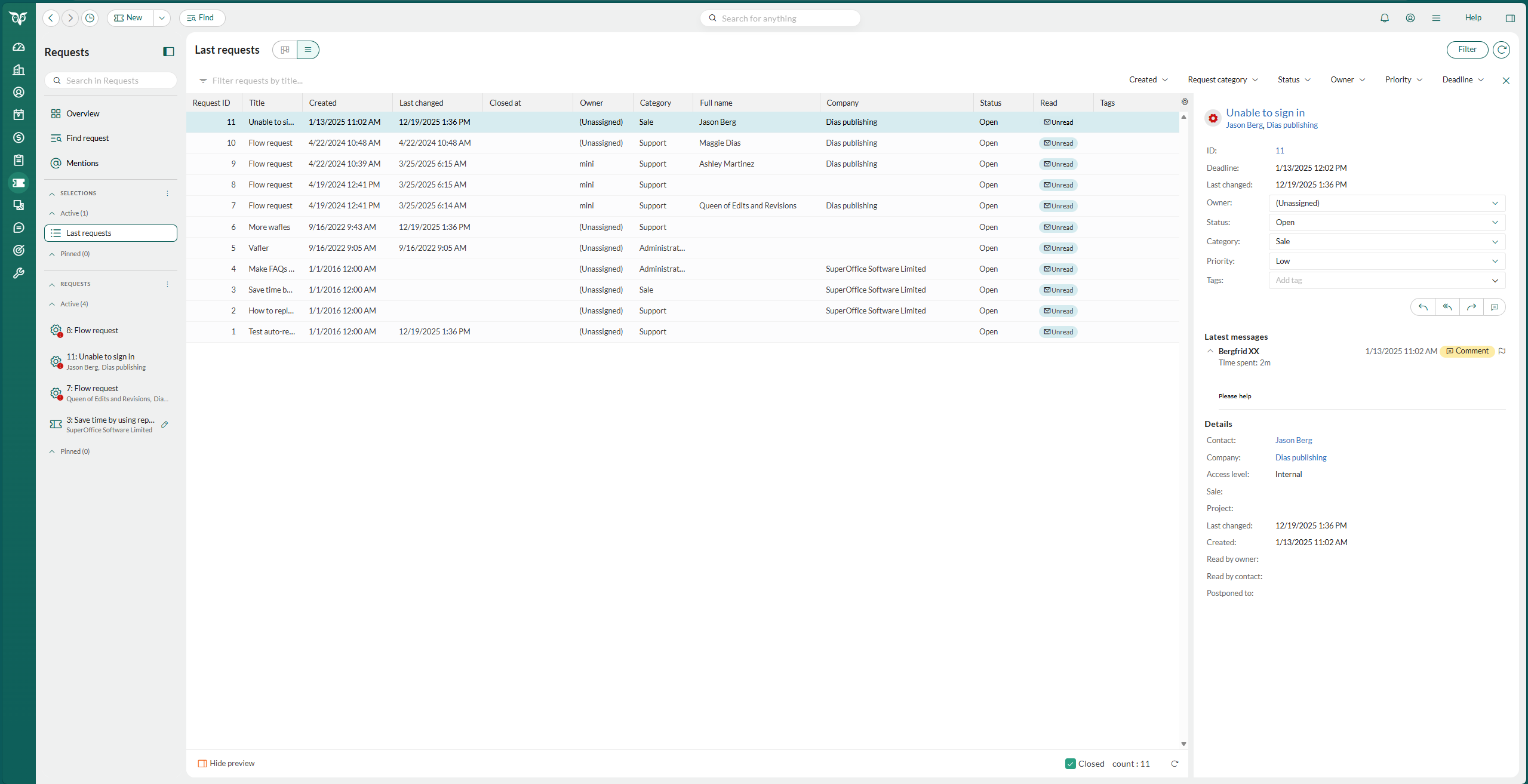
Sagsskærmen bliver introduceret gradvist. Hvis du endnu ikke kan se den, arbejder du med flere sager i vandrette faner. Venstrepanelet, fanen Oversigt og Omtaler er ikke tilgængelige.
Hvor kan jeg få adgang til sager?
- Detaljekort i Firma, Person, Salg og Projekt
- Standardlister, f.eks. Egne aktive sager
- Søgning
- Favoritter
- Meddelelser markeret med flag
Personer
Sager kan knyttes til personer, som igen kan være tilknyttet et firma. Sager kan ikke direkte knyttes til firmaer (kun indirekte via personer). Når nye e-mails importeres og gemmes som sager, tilknyttes sagen automatisk den korrekte person via e-mailadressen. Når du ser en sag, kan du hurtigt se, hvem personen er, og ved at klikke på deres navn kan du se deres tidligere sager. Dette giver et hurtigt overblik over tidligere kommunikation.Sagsskærmen
Sagsskærmen er der, hvor du arbejder med dine sager. Den har tre områder:- Venstrepanel: Lodrette faner for de sager og udvalg, du arbejder med, og et søgefelt til at finde andre. Det har også punkterne Oversigt, Find sag og Omtaler. Fastgør de faner, du bruger hver dag. Se Arbejd med oversigtssider for at lære, hvordan venstrepanelet fungerer.
- Hovedområde: Viser fanen Oversigt, et udvalg eller en liste over sager i tavlevisning eller listevisning, eller én sag som et sagskort.
- Sidepanel: Sidepanelet til højre viser firmaet og personen for den sag, du arbejder med. Det lukkes, mens fanen Oversigt vises, og åbnes igen, når du forlader fanen Oversigt, hvis det var åbent før.
Åbn Sagsskærmen
- Klik på ikonet Sager i Navigatoren. Sagsskærmen åbnes med den fane, du sidst brugte, eller med fanen Oversigt, hvis du ikke har nogen åbne faner.
- Åbn en sag et vilkårligt sted i SuperOffice CRM, for eksempel ved at dobbeltklikke på den i et detaljekort for Sager. Sagen åbnes i en ny fane.
- Klik på Ny > Sag for at oprette en sag. Den nye sag åbnes i fanen Ny sag.
Det, du ser første gang
Første gang du åbner Sagsskærmen, kopieres de vandrette faner, du havde åbnet, til venstrepanelet. Fastgjorte faner forbliver fastgjorte. Fanen Oversigt åbnes, hvis du ikke har nogen aktiv fane. Dine gamle faner ændres ikke.Få overblik over dine sager
Fanen Oversigt viser dit arbejde i op til fire kolonner med sagskort. Som standard er kolonnerne Ufordelte sager, Egne aktive sager, Mine foretrukne og Seneste sager. Hvert kort viser sagstypen, sags-ID’et, titlen, firmaet og statussen.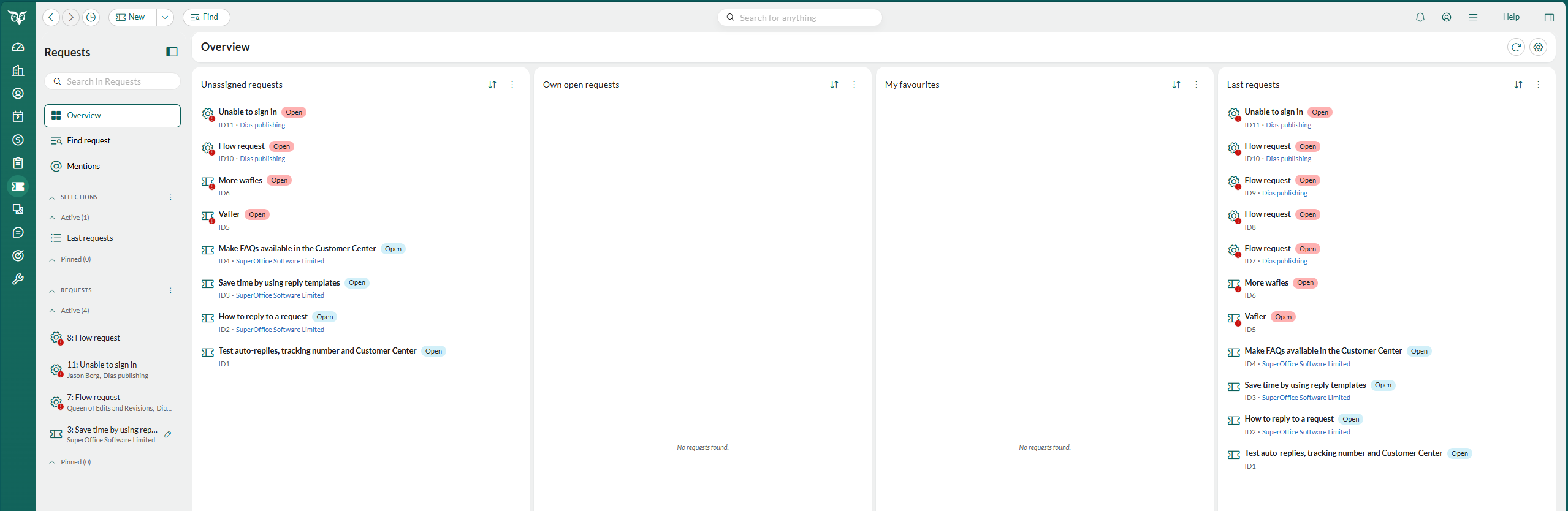
- Klik på Oversigt i venstrepanelet.
- Brug kortene til at finde de sager, der kræver din opmærksomhed. Et farvet badge på sagstypeikonet viser status. Rød betyder, at tidsfristen er overskredet, grøn betyder afsluttet, og grå betyder udsat.
- Klik på et kort for at se og opdatere sagen, eller dobbeltklik på det for at åbne det i en fane.
- Se flere sager: En kolonne viser op til 20 sager. Klik på Se alle sager for at åbne den fulde liste eller det fulde udvalg i en fane.
- Sortér en kolonne: Brug sorteringsknappen til at sortere efter sags-ID, oprettelsesdato, ejer, seneste ændring eller prioritet.
- Åbn en person eller et firma: Klik på navnet på et kort.
- Genindlæs fanen Oversigt: Klik på genindlæsningsknappen. En kolonne genindlæses også, når du ændrer en af dens sager i samme browser. Ændringer foretaget af andre brugere vises ikke, før du genindlæser.
Skift kolonnerne på fanen Oversigt
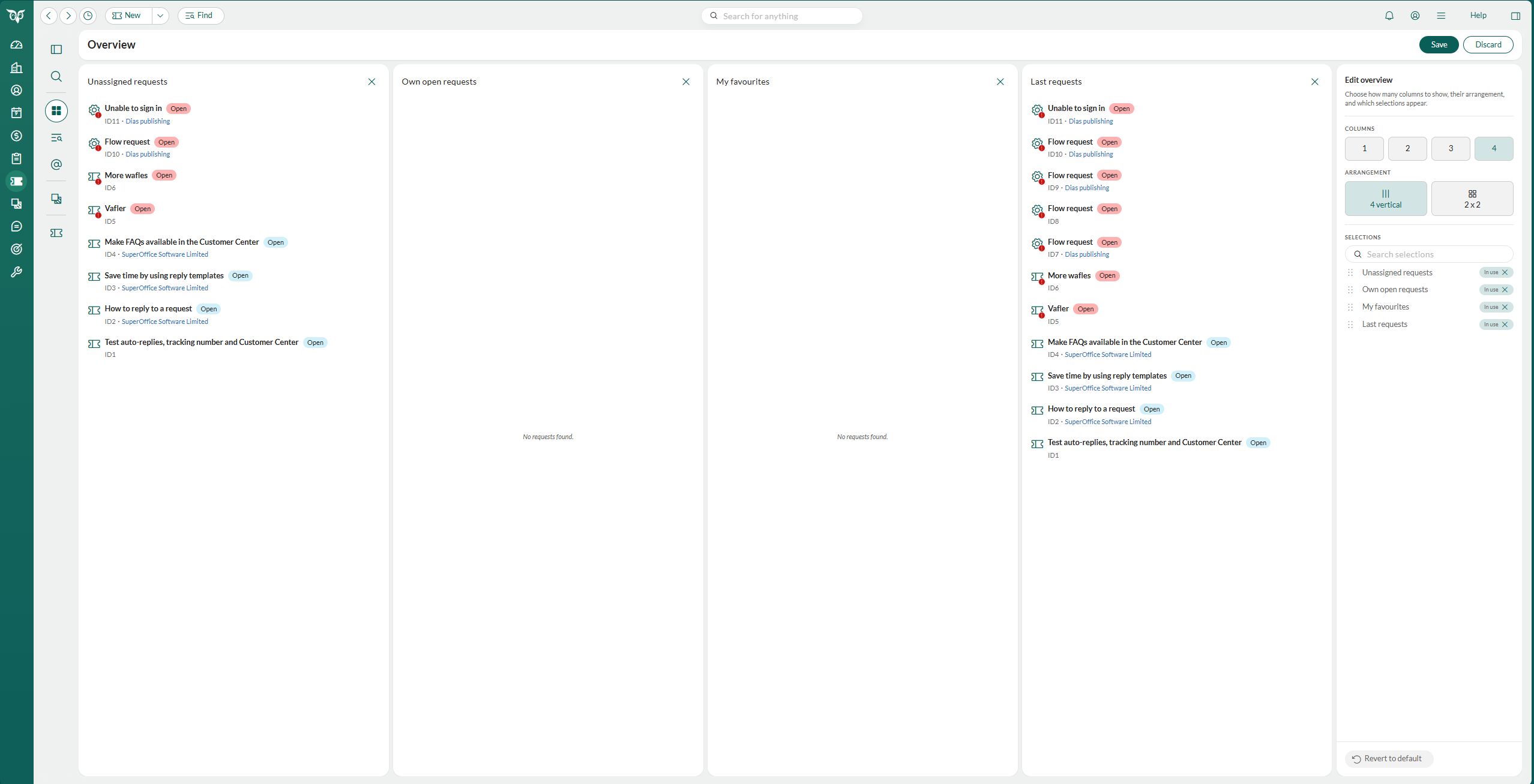
- Klik på tandhjulsknappen () for at åbne Rediger oversigt.
- Vælg, hvor mange kolonner du vil have, fra en til fire. Med fire kolonner kan du vise dem side om side eller som et 2 × 2-gitter.
- Vælg, hvad hver kolonne skal indeholde. Søg under Udvalg efter et udvalg eller en standardliste, og træk det over på en kolonne. Klik på i kolonnens overskrift for at tømme en kolonne.
- Tjek forhåndsvisningen, og klik derefter på Gem. Klik på Kassér for at kassere dine ændringer.
Opsætningen af din fane Oversigt gemmes i den browser, du bruger. Den følger ikke med til en anden browser eller enhed.
Skift, hvad kortene viser
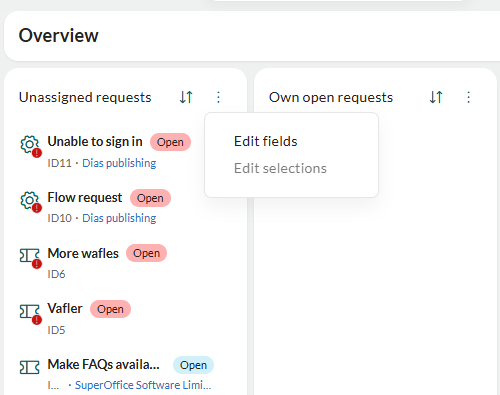
- Åbn kolonnens menu, og klik på Rediger felter.
- Vælg kortets overskrift og eventuelt et badge fra listen over felter. Søg i listen for at finde et felt.
- Vælg op til seks felter mere, der skal vises på kortet. Træk felterne for at ændre rækkefølgen.
- Klik på Gem. Klik på Nulstil til standard for kun at gendanne felterne i denne kolonne.
Se og opdater en sag fra fanen Oversigt
- Klik på et kort. Sagen åbnes i et panel til højre med de seneste meddelelser, sagsdetaljerne og svarknapperne.
- Skift ejer, status, kategori, prioritet eller tags direkte i panelet.
- Hvis du vil fortsætte arbejdet med sagen, skal du klikke på (Flere valgmuligheder) og derefter Åbn i fuld visning. Vælg Fastgør sag for at føje den til gruppen Fastgjort.
Arbejd med fanerne i venstrepanelet
Hver sektion i venstrepanelet har en gruppe Aktive og en gruppe Fastgjort. Du kan have mange sager og udvalg åbne i gruppen Aktive på samme tid. En fane er enten aktiv eller fastgjort, aldrig begge dele. Dine faner gemmes, så de er der, når du logger ind fra en anden browser.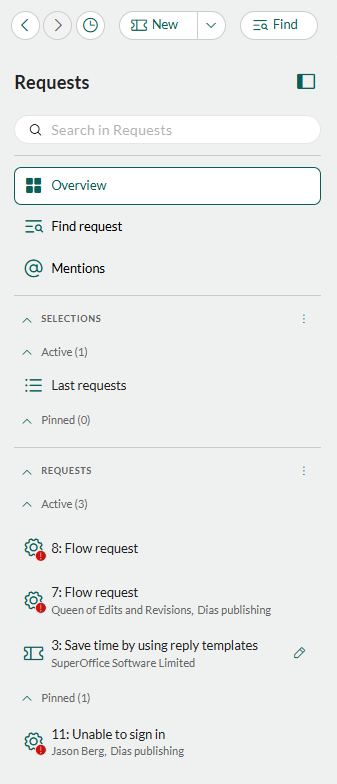
Åbn endnu en fane
Åbn en sag eller et udvalg fra venstrepanelet, fra søgedialogen eller fra et link i SuperOffice CRM. Den åbnes i en ny fane lige efter den fane, du er på. De andre faner forbliver åbne, og hver fane beholder sit eget usendte svar, sin redigeringstilstand og sin rulleposition.Du kan have op til 50 faner åbne, når aktive og fastgjorte faner tælles med. Hvis du forsøger at åbne flere, vises dialogen For mange faner, og der åbnes intet. Luk de faner, du ikke længere har brug for, og prøv igen.
Luk flere faner på én gang
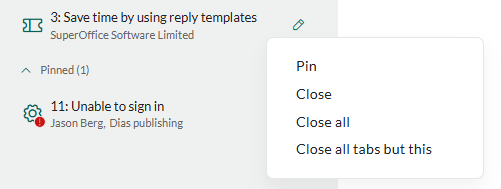
- Peg på fanen, og klik på (Flere valgmuligheder).
-
Vælg en valgmulighed:
- Luk alle: Lukker alle aktive faner i gruppen.
- Luk alle faner undtagen denne: Lukker alle aktive faner i gruppen undtagen denne.
Hold styr på ikke-gemte ændringer
En blyant () for enden af en fane betyder, at sagen har ikke-gemte ændringer. For eksempel har du et usendt svar, eller du redigerer sagen. Når du lukker en fane med ikke-gemte ændringer, bliver du bedt om at bekræfte. Hvis du bekræfter, kasseres ændringerne.Se sager, som andre arbejder på eller har ændret
Hver sagsfane viser ID og titel samt personen og firmaet nedenunder. Hvis dit system har Live UI slået til, kan du se, hvem der ellers arbejder på en sag. Et tilstedeværelsesikon erstatter sagstypeikonet, mens en anden bruger ser eller redigerer den. Når en anden bruger har ændret sagen, siden du åbnede den, vises i stedet et ikon for ændret. Peg på ikonet for at se navnene. Hvis fanen for et udvalg eller en liste viser ikonet for ændret med Arkivet er muligvis ikke synkroniseret, skal du genindlæse den. Markeringen forsvinder, når du genindlæser sagen eller listen.Luk sagsfaner automatisk
En sagsfane lukkes af sig selv i disse situationer:- Sagen slettes, markeres som spam eller flettes ind i en anden sag. Fanen lukkes, også selvom den er fastgjort. Hvis du fletter fra sagskortet, åbnes den bevarede sag i stedet.
- Du tilføjer en meddelelse til sagen eller sætter dens status til Afsluttet, og du har slået den tilsvarende præference til. Fastgjorte faner forbliver åbne.
- Klik på Personlige indstillinger > Præferencer.
- Klik på gruppen Sag.
- Sæt Luk fane automatisk, når der tilføjes en meddelelse til sagen eller Luk fane automatisk, når sagens status ændres til afsluttet til Ja.
- Klik på Gem.
Sagskortet
Sagskortet viser én sag ad gangen som en fane på Sagsskærmen. Det har følgende sektioner:- Øverst på kortet indeholder sagsheaderen grundlæggende information om sagen som for eksempel ID, titel, person og tidsfrist.
- Sidepanelet Egenskaber for sag indeholder felter for Ejer, Status, Kategori, Prioritet, Adgangsniveau og Tags, alle felter kan redigeres med knapperne Gem og Afbryd.
- Nedenunder headeren finder du en række knapper, som du kan bruge til at udføre opgaver, der er knyttet til sager, som for eksempel Svar, Svar til alle, Videresend og Tilføj kommentar.
- Fanen Meddelelser viser meddelelser vedrørende sagen.
- Fanen Detaljer indeholder en oversigt over de registrerede data for sagen.
- Fanen Relationer viser tilknyttede sager (overordnet, underordnet eller relateret).
- Fanen Ændringslog indeholder historikken for denne sag. Sagsloggen viser alt, hvad der er sket i denne sag, siden den blev registreret.
Sagsoverskrift
Sagens header indeholder de egenskaber, der blev angivet, da sagen blev oprettet. Headeren består af sagstitel, person, tidsfrist og sags-id. Desuden kan du klikke på for at angive sagen som et foretrukkent. Sagen vil derefter være tilgængelig via Mine foretrukne på Sager i Navigator og i rudenMine foretrukne på et dashboard.Fanen Meddelelser
Fanen Meddelelser viser meddelelser vedrørende sagen. Du kan ændre,hvor mange meddelelser der vises, i Personlige indstillinger:- Vælg Personlige indstillinger > Præferencer.
- Vælg gruppen for Sag.
- Angiv antal meddelelser i feltet Antal ekspanderede meddelelser.
- Klik på OK.
Meddelelsestyper
Der er typer meddelelser:- Henvendelser fra personer eller andre eksterne parter
- Svar på disse henvendelser, eventuelt med spørgsmål om flere detaljer
- Interne kommentarer om sagen som for eksempel spørgsmål til en kollega
Meddelelsesopgaver
Klik på på en meddelelse for at få adgang til yderligere indstillinger for meddelelsen:- Rediger: Klik her for at redigere eller slette meddelelsen.
- Svar: Klik her for at svare personen i feltet Til.
- Svar til alle: Klik her for at svare alle personer i felterne til, Cc og Bcc.
- Videresend: Klik her for at videresende meddelelsen.
- E-mail-header: Klik her for at få vist e-mail-headeren.
- Vis: Klik her for at få vist meddelelsen i et nyt vindue/en ny fane.
- Opdel meddelelse: Klik her for at dele meddelelsen og oprette en ny sag. Det er nyttigt, hvis meddelelsen indeholder to spørgsmål, der skal behandles af forskellige afdelinger, for eksempel et teknisk spørgsmål og et fakturaspørgsmål.
- Udskriv meddelelse: Klik her, hvis du vil udskrive meddelelsen.
Fanen Detaljer
Fanen Detaljer indeholder en oversigt over alle felter til sagen.Ændringslog
Ændringslog kræver en Service Premium-licens eller Growth-planen.

Sidepanelet Egenskaber for sag
Sidepanelet Egenskaber for sag indeholder følgende indstillinger:-
Status: Viser status for sagen. Du kan ændre status her.
- Aktiv: Sagen er under behandling.
- Afsluttet: Sagen er løst.
- Udsat: Sagsbehandlingen blev udsat til en dato i fremtiden.
- Ejer: Hér vises navnet på den sagsbehandler, der har ansvaret for sagen. Du kan ændre ejeren her.
- Kategori: Den kategori, som sagen hører til, vises her. Du kan ændre kategorien her.
- Prioritet: Vælg mellem Lavt, Middel og Højt, eller du kan få systemet til at tildele prioriteten automatisk. Det kan f.eks. gøres på grundlag af eskaleringsniveauer, der er angivet for forskellige personer og firmaer.
-
Adgangsniveau: Vælg en af følgende valgmuligheder:
- Eksternt: Vælg denne indstilling, hvis personen skal have adgang til sagen via SuperOffice Kundecenter.
- Intern: Vælg denne indstilling, hvis personen ikke skal have adgang til sagen. Sagen vises i SuperOffice Kundecenter, men personen kan ikke se sagsdetaljerne eller meddelelserne.
- Tags: Gå til rullemenuen Tags, og vælg de relevante tags til denne sag.
Indstillinger for opgave
Knappen Opgave: Klik på denne knap for at få adgang til følgende valgmuligheder:- Rediger: Klik her for at ændre egenskaberne for denne sag. Du kan for eksempel tildele sagen til en anden sagsbehandler, hvis du har brug for at indhente råd fra en kollega.
- Accepter: Klik her for at overtage sagen. Du bliver så sagens nye ejer.
- Del: Hvis samme sag indeholder flere spørgsmål, for eksempel hvis kunden først spørger om noget teknisk og efterfølgende stiller et fakturaspørgsmål, kan du dele sagen i to ved at klikke på denne knap.
- Flet: Klik her for at flette denne sag med en eller flere andre sager. Hvis flere personer i samme firma for eksempel rapporterer det samme tekniske problem (via telefon, webformularer og e-mail), kan du flette disse sager til én sag, som vil blive behandlet. Den ældste sag bliver som standard den primære sag.
- Udskriv: Klik her, hvis du vil udskrive sagen.
- Slet: Klik her for at slette sagen.
Sagshåndtering
Indgående sager kan komme fra forskellige kanaler, og der er flere måder at registrere og besvare dem på. Processen varierer fra sag til sag. SuperOffice Service hjælper dig med at give personer de svar, de har brug for, samtidig med at deres kontaktoplysninger gemmes. Når du svarer på en sag, sendes en e-mail til personen. Derfor er det vigtigt at oprette din e-mail-signatur.Typiske opgaver
- Overtag ansvaret for sager
- Bed en anden sagsbehandler om hjælp
- Svar til person
- Rediger meddelelse
- Del sager
- Videresend meddelelser eller flere sager til eksterne parter
- Tilføj sager til listen over favoritter
- Luk sager
- Markér sager som spam

Scenarie 1: Personen sender sagen via e-mail
- Personen skriver en mail til support@company.com eller udfylder en formular på en brugersupportportal.
- Personen modtager et automatisk svar om, at henvendelsen er modtaget.
- Henvendelsen fra personen registreres automatisk som en sag i SuperOffice CRM.
- Sagen ender hos en sagsbehandler i SuperOffice CRM. Se Tildel sager og Find sager.
- Sagsbehandleren gennemlæser sagen.
- Sagsbehandleren kan ikke afslutte sagen alene og gør et af følgende:
- Sagsbehandleren sender svar til personen.
- Sagsbehandleren lukker sagen og fortsætter til næste sag.
Scenarie 2: Personen ringer til support
- Personen har et problem og ringer til support.
- Sagsbehandleren, der besvarer opkaldet, registrerer sagen.
- Sagsbehandleren har brug for hjælp og gør et af følgende:
- Sagsbehandleren sender svar til personen.
- Sagsbehandleren lukker sagen og fortsætter til næste sag.
Personlige præferencer
Du kan tilpasse sager, så de passer til din arbejdsproces:- Gå til Personlige indstillinger > Præferencer.
-
Vælg Sag, og juster indstillinger som:
- Vis den sidste meddelelse øverst.
- Brug den ældste sag som hovedsag ved fletning.
- Visning af eksempel på billedvedhæftning i meddelelser.
- Antal ekspanderede meddelelser.
- Indsæt sidste meddelelse automatisk.
- Vis kun egne kategorier.
- Luk fane automatisk, når der tilføjes en meddelelse til sagen.
- Luk fane automatisk, når sagens status ændres til afsluttet.
- Standardejer, -kategori og -status for nye sager.
-
Vælg Besked via e-mail, og juster indstillinger som:
- Nye sager eller meddelelser.
- Sag eskaleret.
- Klik på Gem for at anvende dine ændringer.
Din tilgængelighedsstatus
Din tilgængelighedsstatus bestemmer, om du modtager sager via automatisk tildeling. Den påvirker også tildelingen af personer. Klik på Personlige indstillinger i topmenuen, og vælg Din tilgængelighedsstatus for at opdatere din status.- Til stede: Du er tilgængelig for automatisk tildeling af sager og personer.
- Ikke til stede: Nye sager tildeles ikke til dig. Din fraværsbesked vises ved dit navn, når nogen manuelt tildeler en sag.
Globale præferencer
Administratorer kan tilpasse Service for alle brugere i Indstillinger og vedligeholdelse.- I Indstillinger og vedligeholdelse skal du vælge Præferencer i navigatoren.
- Gå til fanen Globale præferencer og rul ned til sektionen SuperOffice Service systemindstillinger.
- Anonymiser brugere ved svar
- Standard Fra-adresse
- Standardstil for udgående e-mail
- Eksternt adgangsniveau som standard
- Ny status ved accept af en sag
- Send e-mailbesked om åbne sager