

Die Spalten der Registerkarte Übersicht ändern
- Klicken Sie in der Kopfzeile der Registerkarte Übersicht auf den Stift (), um Übersicht bearbeiten zu öffnen.
- Wählen Sie, wie viele Spalten Sie möchten, von einer bis vier. Bei vier Spalten können Sie sie nebeneinander oder als 2 × 2-Raster anzeigen.
- Wählen Sie, was jede Spalte füllt. Suchen Sie unter Selektionen nach einer Selektion oder einer Standardliste und ziehen Sie sie auf eine Spalte. Die verwendeten Selektionen werden zuerst aufgeführt. Um eine Spalte zu leeren, klicken Sie in ihrer Kopfzeile auf , oder klicken Sie in der Liste neben ihrer Selektion auf .
- Prüfen Sie die Vorschau und klicken Sie dann auf Speichern. Klicken Sie auf Verwerfen, um Ihre Änderungen zu verwerfen.
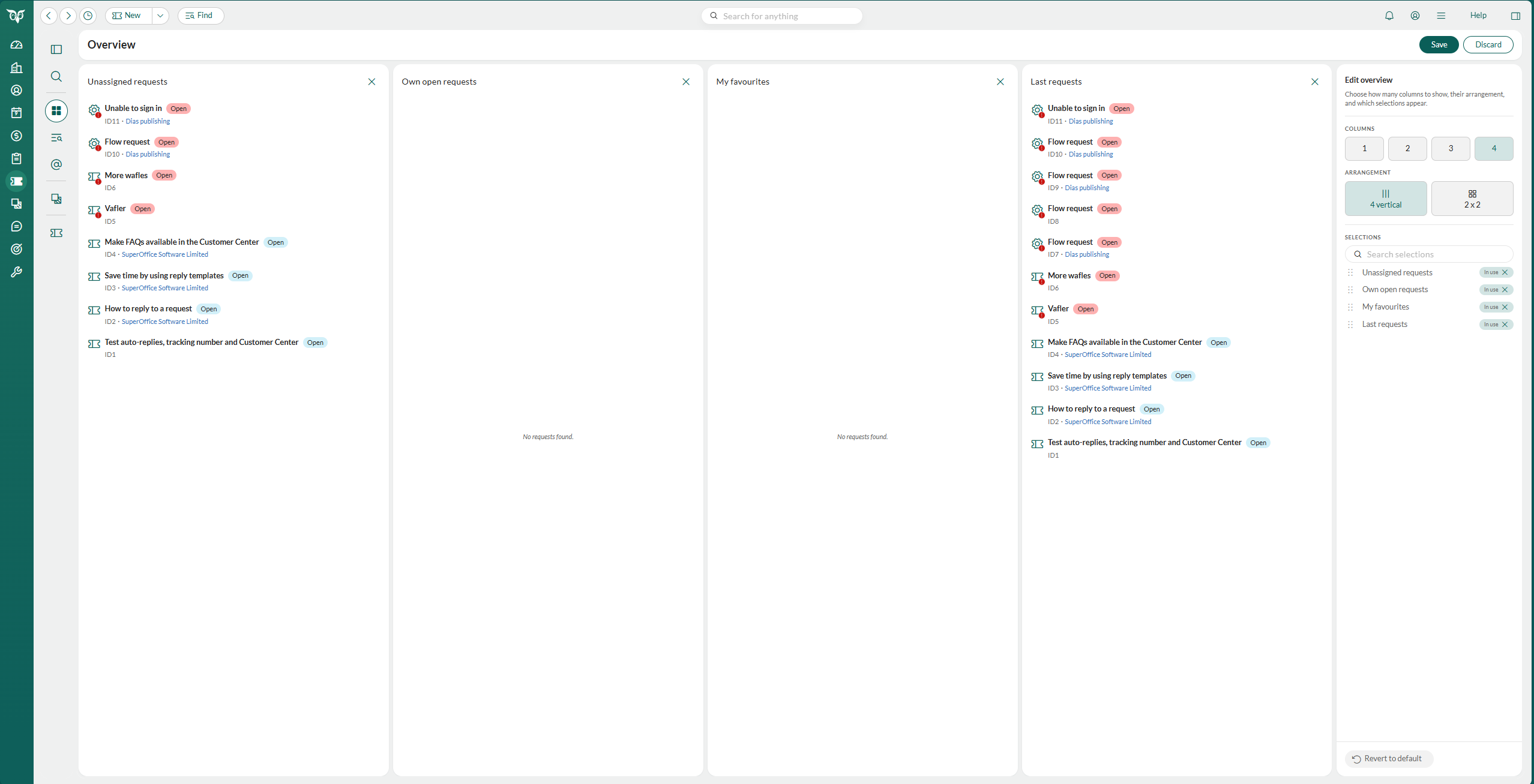
Das Setup Ihrer Registerkarte Übersicht wird in dem Browser gespeichert, den Sie verwenden. Es folgt Ihnen nicht in einen anderen Browser oder auf ein anderes Gerät.
Ändern, was die Karten anzeigen
- Klicken Sie in Übersicht bearbeiten in der Kopfzeile der Spalte auf den Stift (). Das Dialogfeld Felder bearbeiten wird geöffnet.
- Wählen Sie die Überschrift der Karte und optional ein Badge.
- Klicken Sie unter Felder auf Feld hinzufügen, um der Karte bis zu sechs Felder hinzuzufügen. Um ein Feld zu entfernen, klicken Sie auf .
- Klicken Sie auf Fertig und dann in der Kopfzeile auf Speichern. Klicken Sie im Dialogfeld auf Auf Standard zurücksetzen, um nur die Felder dieser Spalte wiederherzustellen.
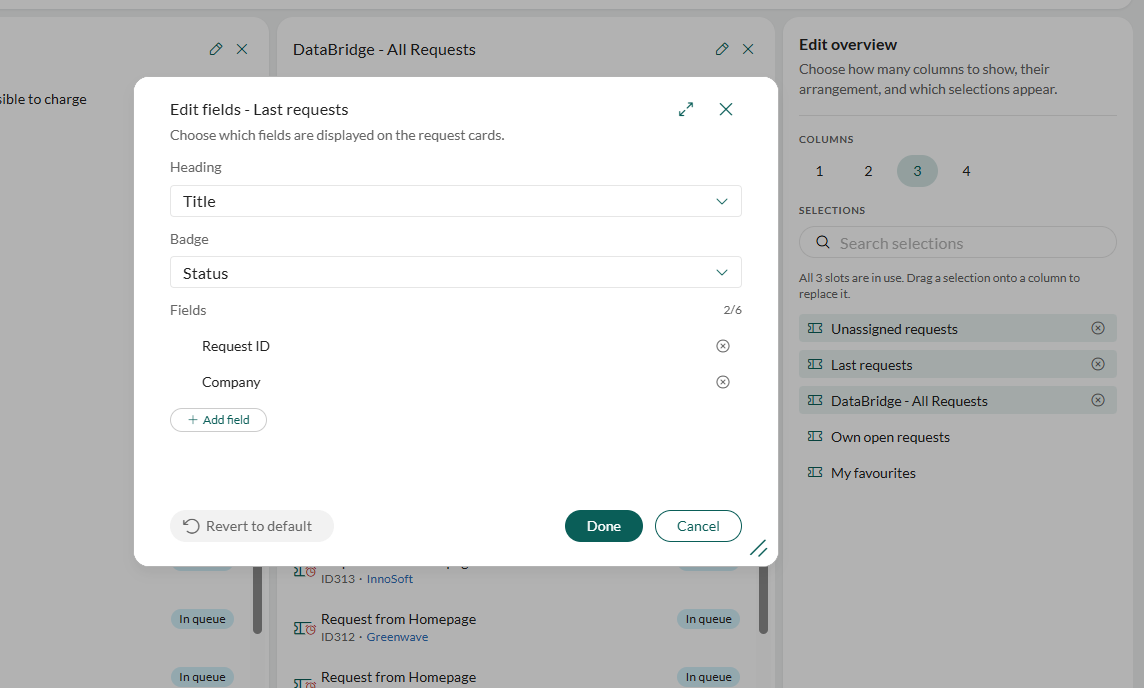 Das Vorschaupanel wird geschlossen, während Sie bearbeiten.
Persönliche Einstellungen
Sie können Anfragen an Ihren Arbeitsablauf anpassen:- Gehen Sie zu Persönliche Einstellungen > Einstellungen.
-
Wählen Sie Anfrage und passen Sie Einstellungen an wie:
- Neuste Nachricht am Anfang der Liste anzeigen.
- Verwenden Sie beim Zusammenführen die älteste Anfrage als Hauptanfrage.
- Vorschau für Bilder in Nachrichten.
- Anzahl der erweiterten Nachrichten.
- Letzte Nachricht automatisch einfügen.
- Nur eigene Kategorien anzeigen.
- Beim Hinzufügen von Nachricht zu Anfrage Registerkarte autom. schließen.
- Beim Ändern des Anfragestatus in Geschlossen Registerkarte autom. schließen.
- Standardeigentümer und -kategorie für neue Anfragen.
- Standardstatus für neue Anfragen und Standardstatus für neue Nachrichten. Siehe Reihenfolge der Standardstatus.
-
Wählen Sie E-Mail-Benachrichtigungen und passen Sie Einstellungen an wie:
- Neue Anfragen oder Nachrichten.
- Anfrage eskaliert.
- Klicken Sie auf Speichern, um die Änderungen zu übernehmen.
Ihr Verfügbarkeitsstatus
Ihr Verfügbarkeitsstatus bestimmt, ob Sie Anfragen über die automatische Zuweisung erhalten. Er wirkt sich auch auf die Zuweisung von Personen aus. Um Ihren Status zu aktualisieren, klicken Sie in der oberen Leiste auf Persönliche Einstellungen und wählen Sie Ihr Verfügbarkeitsstatus.- Anwesend: Sie sind für die automatische Zuweisung von Anfragen und Personen verfügbar.
- Nicht anwesend: Neue Anfragen werden Ihnen nicht zugewiesen. Ihre Abwesenheitsnotiz wird neben Ihrem Namen angezeigt, wenn jemand einen Eintrag manuell zuweist.
Globale Einstellungen
Administratoren können Service für alle Benutzer in Einstellungen und Wartung anpassen.- In Einstellungen und Wartung wählen Sie Einstellungen im Navigator.
- Gehen Sie zur Registerkarte Globale Einstellungen und scrollen Sie nach unten zum Abschnitt SuperOffice Service Systemeinstellungen.
- Anonymisierung der Benutzer bei Antworten
- Standard-Absenderadresse
- Standardstil für ausgehende E-Mails
- Zugriffsstufe ‘Extern’ ist voreingestellt
- Neuer Status beim Annehmen einer Anfrage
- E-Mail-Benachrichtigung über offene Anfragen senden