

Einen Überblick über Ihre Anfragen erhalten
Die Registerkarte Übersicht zeigt Ihre Arbeit in bis zu vier Spalten mit Anfragen als Karten. Standardmäßig sind die Spalten Nicht zugeordnete Anfragen, Eigene unbearbeitete Anfragen, Meine Favoriten und Letzte Anfragen. Jede Karte zeigt den Anfragetyp, die Anfrage-ID, den Titel, die Firma und den Status.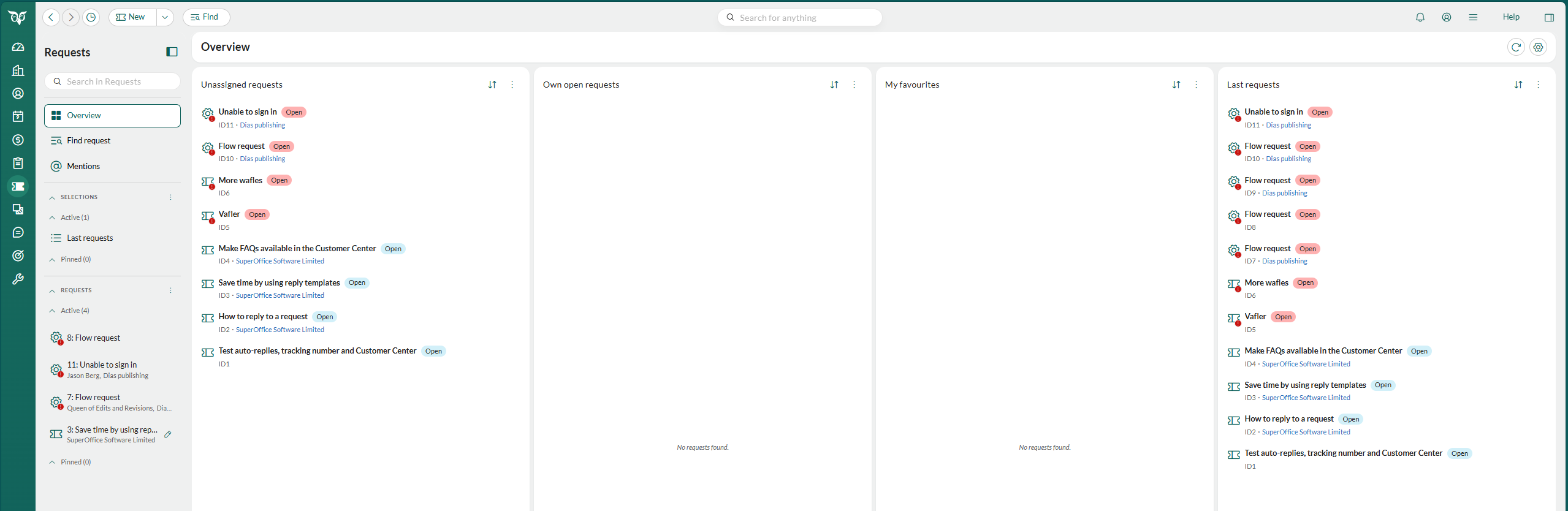
- Klicken Sie im Navigator auf Anfragen.
- Klicken Sie im linken Panel auf Übersicht.
- Finden Sie mit den Karten die Anfragen, die Ihre Aufmerksamkeit brauchen. Ein farbiges Badge am Symbol des Anfragetyps zeigt den Status. Rot bedeutet, dass die Bearbeitungsfrist abgelaufen ist, grün bedeutet geschlossen, und grau bedeutet aufgeschoben.
- Klicken Sie auf eine Karte, um die Anfrage in der Vorschau anzuzeigen und zu aktualisieren, oder doppelklicken Sie darauf, um sie in einer Registerkarte zu öffnen.
- Mehr Anfragen anzeigen: Eine Spalte zeigt bis zu 20 Anfragen. Klicken Sie auf Alle Anfragen anzeigen, um die vollständige Liste oder Selektion in einer Registerkarte zu öffnen.
- Eine Spalte sortieren: Mit der Sortierschaltfläche sortieren Sie nach Anfrage-ID, Erstellungsdatum, Eigentümer, letzter Änderung oder Priorität.
- Eine Person oder Firma öffnen: Klicken Sie auf den Namen auf einer Karte.
- Die Registerkarte Übersicht neu laden: Klicken Sie auf . Eine Spalte wird auch neu geladen, wenn Sie eine ihrer Anfragen im selben Browser ändern. Änderungen anderer Benutzer werden erst angezeigt, wenn Sie neu laden.
Eine Anfrage auf der Registerkarte Übersicht in der Vorschau anzeigen und aktualisieren
- Klicken Sie auf eine Karte. Die Anfrage wird in einem Panel auf der rechten Seite geöffnet, mit den neuesten Nachrichten, den Anfragedetails und den Antwortschaltflächen.
- Ändern Sie Eigentümer, Status, Kategorie, Priorität oder Tags direkt im Panel.
- Um weiter an der Anfrage zu arbeiten, klicken Sie auf (Weitere Optionen) und dann auf In Vollansicht öffnen. Wählen Sie Anfrage anheften, um sie der Gruppe Angeheftet hinzuzufügen.
Mit den Registerkarten im linken Panel arbeiten
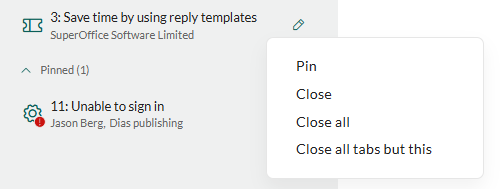
Das linke Panel hat zwei Gruppen. Angeheftet enthält die Anfragen und Selektionen, die Sie angeheftet haben, und Registerkarten enthält die, die Sie geöffnet haben. Sie können viele Anfragen und Selektionen gleichzeitig geöffnet halten. Eine Registerkarte ist entweder in Registerkarten oder in Angeheftet, nie in beiden. Ihre Registerkarten werden gespeichert, sodass sie da sind, wenn Sie sich in einem anderen Browser anmelden. Wie das linke Panel funktioniert, finden Sie unter Mit Übersichtsseiten arbeiten. Um eine Anfrage anzuheften, klicken Sie in der Kopfzeile der Anfrage auf das Pinnsymbol (). Sie können eine Registerkarte auch über ihr Menü anheften. Siehe Registerkarten anheften und lösen.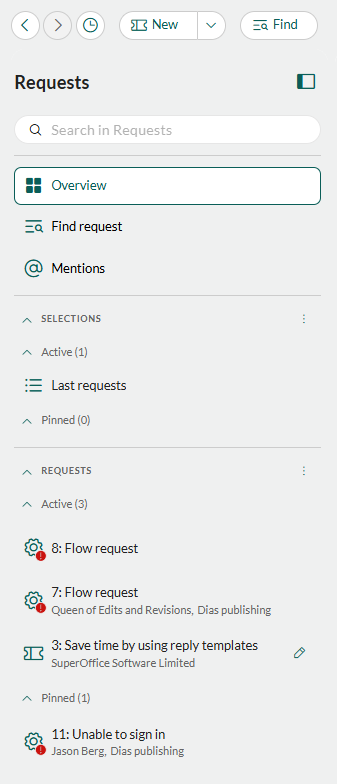
Eine weitere Registerkarte öffnen
Öffnen Sie eine Anfrage oder eine Selektion im linken Panel, im Suchdialogfeld oder über einen Link in SuperOffice CRM. Sie wird in einer neuen Registerkarte direkt nach der aktuellen Registerkarte geöffnet. Die anderen Registerkarten bleiben geöffnet, und jede behält ihre eigene ungesendete Antwort, ihren Bearbeitungsmodus und ihre Scrollposition.Sie können bis zu 50 Registerkarten gleichzeitig geöffnet haben, die Registerkarten beider Gruppen zusammengezählt. Wenn Sie eine weitere öffnen, wird die älteste Registerkarte automatisch geschlossen.
Nicht gespeicherte Änderungen im Blick behalten
Ein Stift () am Ende einer Registerkarte bedeutet, dass die Anfrage nicht gespeicherte Änderungen hat. Zum Beispiel haben Sie eine ungesendete Antwort, oder Sie bearbeiten die Anfrage. Wenn Sie eine Registerkarte mit nicht gespeicherten Änderungen schließen, werden Sie um Bestätigung gebeten. Wenn Sie bestätigen, werden die Änderungen verworfen.Anfragen erkennen, an denen andere arbeiten oder die sie geändert haben
Jede Registerkarte einer Anfrage zeigt die ID und den Titel sowie darunter die Person und die Firma. Wenn Live UI in Ihrem System aktiviert ist, sehen Sie, wer noch an einer Anfrage arbeitet. Ein Präsenzsymbol ersetzt das Symbol des Anfragetyps, solange ein anderer Benutzer eine Anfrage anzeigt oder bearbeitet. Wenn ein anderer Benutzer die Anfrage geändert hat, seit Sie sie geöffnet haben, wird stattdessen ein Symbol für Geändert angezeigt. Zeigen Sie auf das Symbol, um die Namen zu sehen. Wenn die Registerkarte einer Selektion oder Liste das Symbol für Geändert mit Das Archiv ist möglicherweise nicht synchron anzeigt, laden Sie sie neu. Die Markierung verschwindet, wenn Sie die Anfrage oder Liste neu laden.Registerkarten von Anfragen automatisch schließen
Eine Registerkarte einer Anfrage wird in diesen Situationen automatisch geschlossen:- Die Anfrage wird gelöscht, als Spam markiert oder mit einer anderen Anfrage zusammengeführt. Die Registerkarte wird auch geschlossen, wenn sie angeheftet ist. Wenn Sie von der Anfragekarte aus zusammenführen, wird an ihrer Stelle die verbleibende Anfrage geöffnet.
- Sie fügen der Anfrage eine Nachricht hinzu oder setzen ihren Status auf Geschlossen, und Sie haben die entsprechende Einstellung aktiviert. Angeheftete Registerkarten bleiben geöffnet.
- Klicken Sie auf Persönliche Einstellungen > Einstellungen.
- Klicken Sie auf die Gruppe Anfrage.
- Setzen Sie Beim Hinzufügen von Nachricht zu Anfrage Registerkarte autom. schließen oder Beim Ändern des Anfragestatus in Geschlossen Registerkarte autom. schließen auf Ja.
- Klicken Sie auf Speichern.
Typische Szenarien
Eingehende Anfragen erreichen Sie über verschiedene Kanäle, und es gibt mehrere Möglichkeiten, sie zu registrieren und zu beantworten. Die Bearbeitung einer Anfrage kann je nach Art unterschiedlich verlaufen. Ein Kontaktservicesystem dient dazu, Ihren Kontakten die gesuchten Antworten bereitzustellen und ihre Kontaktdaten zu speichern. Wenn Sie einer Person antworten, erhält sie eine E-Mail von Ihnen. Deshalb ist es wichtig, Ihre E-Mail-Signatur einzurichten. Jedes Unternehmen hat eigene Abläufe zur Bearbeitung von Anfragen und nutzt SuperOffice Service auf unterschiedliche Weise. Nachfolgend zeigen zwei reale Szenarien einige der verfügbaren Optionen. Sie zeigen, wie Sie effizient antworten, wenn eine Person eine Anfrage per E-Mail sendet oder mit einem Problem oder einer Frage anruft.
Szenario 1: Die Person sendet die Anfrage per E-Mail
- Die Person schreibt eine E-Mail an
support@company.comoder füllt ein Formular im Support-Portal aus. - Die Person erhält eine automatische Eingangsbestätigung.
- Die Anfrage wird automatisch in SuperOffice CRM registriert.
- Die Anfrage wird einem Bearbeiter zugewiesen. Siehe Anfragen zuweisen und Anfragen suchen.
- Der Bearbeiter liest die Anfrage.
- Falls er die Anfrage nicht selbst lösen kann, wählt er eine der folgenden Optionen:
- Der Bearbeiter sendet die Antwort an die Person.
- Die Anfrage wird geschlossen und der Bearbeiter bearbeitet die nächste Anfrage.
Szenario 2: Die Person ruft den Bearbeiter an
- Die Person hat ein Problem mit einem Produkt und ruft den Support an.
- Der Bearbeiter, der den Anruf annimmt, registriert die Anfrage.
- Falls er die Anfrage nicht selbst lösen kann, wählt er eine der folgenden Optionen:
- Der Bearbeiter sendet die Antwort an die Person.
- Die Anfrage wird geschlossen und der Bearbeiter bearbeitet die nächste Anfrage.