

De kolommen op het tabblad Overzicht wijzigen
- Klik op het potlood () in de kop van het tabblad Overzicht om Overzicht bewerken te openen.
- Kies hoeveel kolommen u wilt, van één tot vier. Bij vier kolommen kunt u ze naast elkaar tonen of als 2 × 2-raster.
- Kies wat elke kolom vult. Zoek onder Selecties een selectie of een standaardlijst en sleep deze naar een kolom. De selecties die in gebruik zijn, staan bovenaan. Klik op in de kop van een kolom om deze leeg te maken, of klik op naast de bijbehorende selectie in de lijst.
- Controleer het voorbeeld en klik vervolgens op Opslaan. Klik op Verwerpen om uw wijzigingen te negeren.
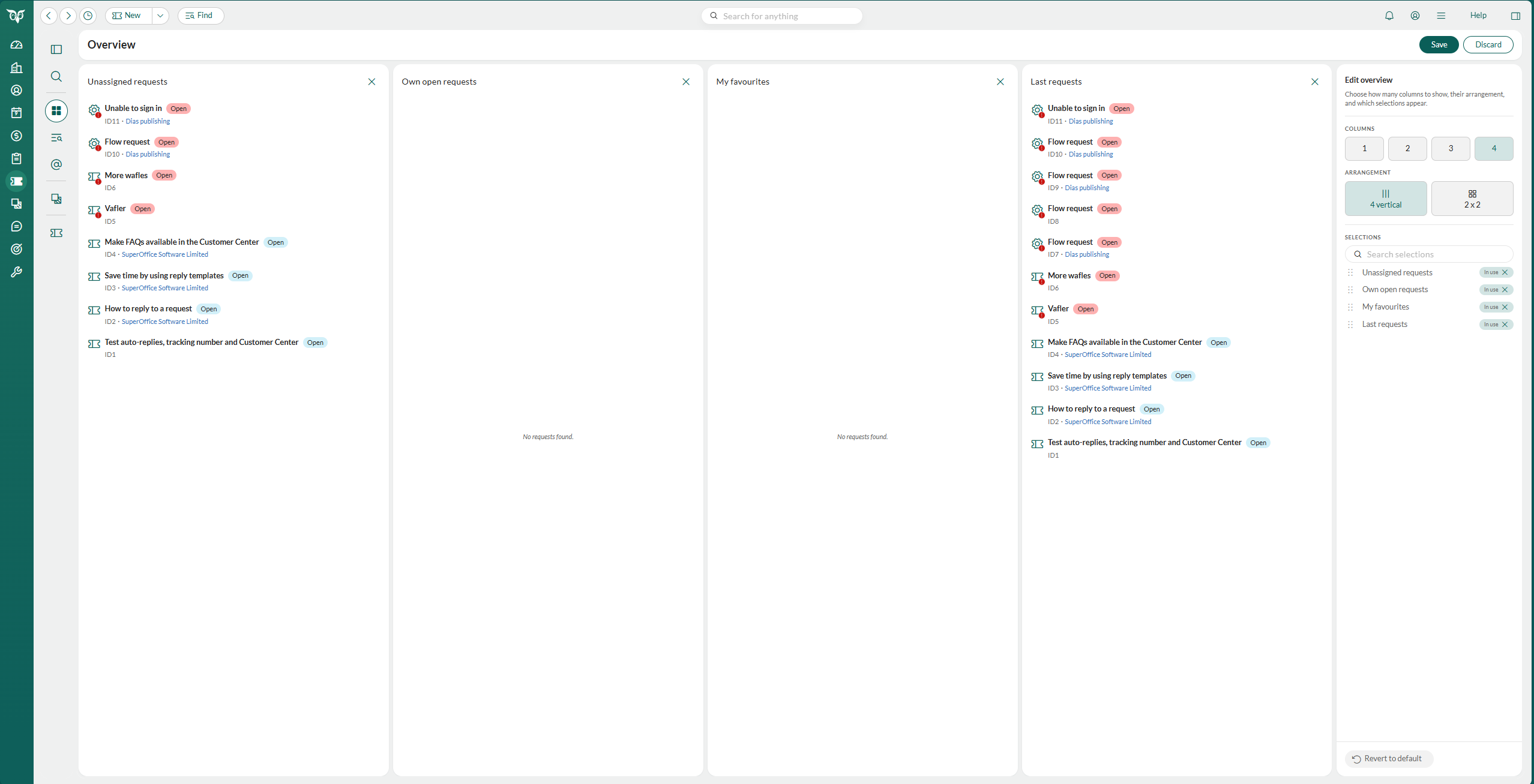
De instellingen van uw tabblad Overzicht worden opgeslagen in de browser die u gebruikt. Ze volgen u niet naar een andere browser of een ander apparaat.
Wijzigen wat de kaarten tonen
- Klik in Overzicht bewerken op het potlood () in de kop van de kolom. Het dialoogvenster Velden bewerken wordt geopend.
- Kies de Kop van de kaart en eventueel een Badge.
- Klik onder Velden op Veld toevoegen om maximaal zes velden aan de kaart toe te voegen. Klik op om een veld te verwijderen.
- Klik op Klaar en vervolgens op Opslaan in de kop. Klik in het dialoogvenster op Standaardinstellingen herstellen om alleen de velden van deze kolom te herstellen.
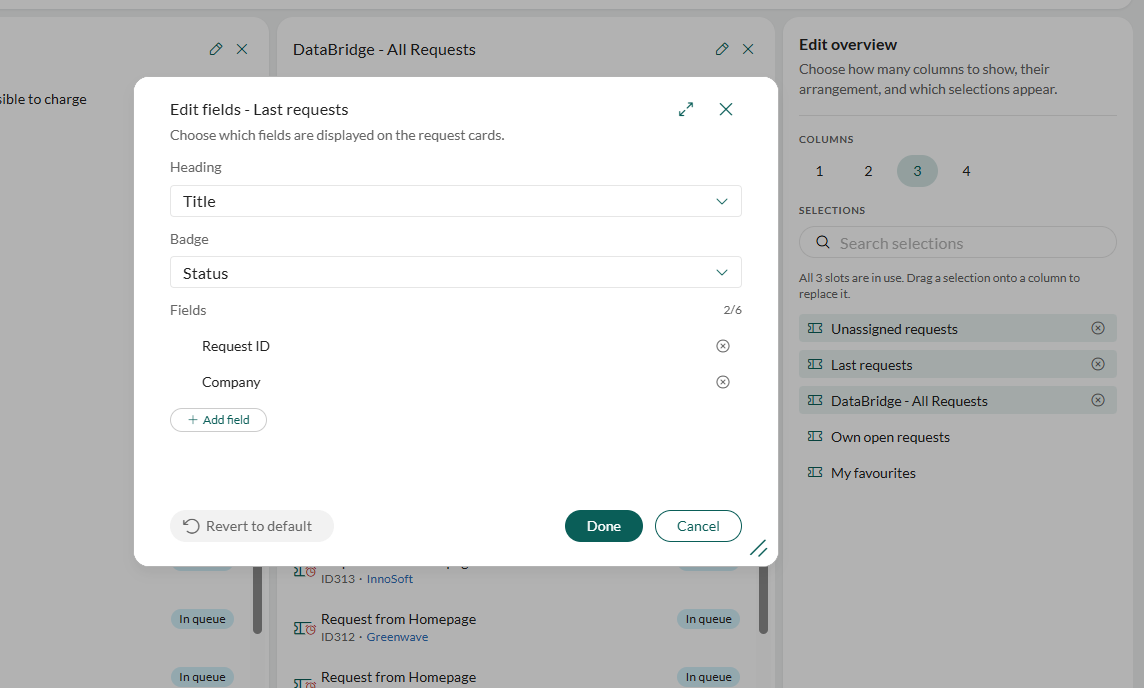 Het voorbeeldpaneel wordt gesloten terwijl u bewerkt.
Persoonlijke voorkeuren instellen
U kunt verzoeken aanpassen aan uw workflow:- Ga naar Persoonlijke instellingen > Voorkeuren.
-
Selecteer Verzoek en pas instellingen aan zoals:
- Laatste bericht bovenaan weergeven.
- Gebruik het oudste verzoek als hoofdverzoek bij het samenvoegen.
- Afbeeldingsbijlagen weergeven in berichten.
- Aantal uitgebreide berichten.
- Automatisch laatste bericht citeren.
- Alleen eigen categorieën weergeven.
- Tabblad automatisch sluiten bij toevoegen van een bericht aan het verzoek.
- Tabblad automatisch sluiten bij het wijzigen van de verzoekstatus in Gesloten.
- Standaardeigenaar en -categorie voor nieuwe verzoeken.
- Standaardstatus van nieuw verzoek en Standaardstatus voor nieuw bericht. Zie volgorde van standaardstatussen.
-
Selecteer Meldingen via e-mail en pas instellingen aan zoals:
- Nieuwe verzoeken of berichten.
- Verzoek geëscaleerd.
- Klik op Opslaan om uw wijzigingen toe te passen.
Uw beschikbaarheidsstatus
Uw beschikbaarheidsstatus bepaalt of u verzoeken ontvangt via automatische toewijzing. Dit heeft ook invloed op de toewijzing van personen. Klik in de bovenbalk op Persoonlijke instellingen en selecteer Uw beschikbaarheidsstatus om uw status bij te werken.- Aanwezig: U bent beschikbaar voor automatische toewijzing van verzoeken en personen.
- Afwezig: Er worden geen nieuwe verzoeken aan u toegewezen. Uw afwezigheidsmelding wordt naast uw naam weergegeven wanneer iemand handmatig een item toewijst.
Globale voorkeuren
Beheerders kunnen Service voor alle gebruikers aanpassen in Instellingen en onderhoud.- In Instellingen en onderhoud selecteert u Voorkeuren in de navigator.
- Ga naar het tabblad Globale voorkeuren en scroll naar beneden naar de sectie SuperOffice Service systeeminstellingen.
- Anonimiseer gebruikers bij antwoord
- Standaard Van-adres
- Standaardstijl voor uitgaande e-mail
- Extern toegangsniveau als standaard
- Nieuwe status bij accepteren van verzoek
- E-mailmelding sturen voor openstaande verzoeken