

Een overzicht van uw verzoeken krijgen
Het tabblad Overzicht toont uw werk in maximaal vier kolommen met verzoekkaarten. Standaard zijn de kolommen Niet-toegewezen verzoeken, Eigen openstaande verzoeken, Mijn favorieten en Laatste verzoeken. Elke kaart toont het verzoektype, de verzoek-ID, de titel, het bedrijf en de status.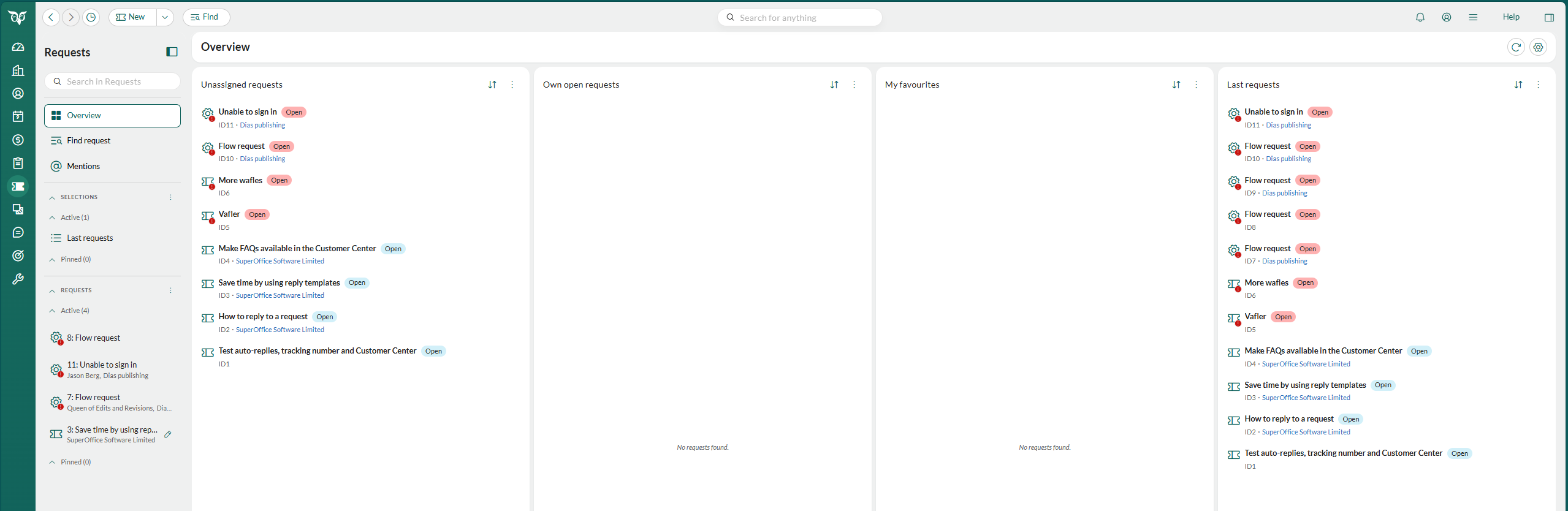
- Klik op Verzoeken in de Navigator.
- Klik op Overzicht in het linkerpaneel.
- Gebruik de kaarten om de verzoeken te vinden die uw aandacht nodig hebben. Een gekleurde badge op het pictogram van het verzoektype toont de status. Rood betekent dat de deadline is verstreken, groen dat het verzoek is gesloten en grijs dat het is uitgesteld.
- Klik op een kaart om het verzoek te bekijken en bij te werken, of dubbelklik erop om het in een tabblad te openen.
- Meer verzoeken bekijken: Een kolom toont maximaal 20 verzoeken. Klik op Alle verzoeken weergeven om de volledige lijst of selectie in een tabblad te openen.
- Een kolom sorteren: Gebruik de sorteerknop om te sorteren op verzoek-ID, aanmaakdatum, eigenaar, laatste wijziging of prioriteit.
- Een persoon of bedrijf openen: Klik op de naam op een kaart.
- Het tabblad Overzicht opnieuw laden: Klik op . Een kolom wordt ook opnieuw geladen wanneer u in dezelfde browser een van de verzoeken in de kolom wijzigt. Wijzigingen van andere gebruikers verschijnen pas nadat u opnieuw hebt geladen.
Een verzoek bekijken en bijwerken vanuit het tabblad Overzicht
- Klik op een kaart. Het verzoek wordt geopend in een paneel aan de rechterkant, met de laatste berichten, de verzoekgegevens en de antwoordknoppen.
- Wijzig de eigenaar, status, categorie, prioriteit of labels rechtstreeks in het paneel.
- Als u aan het verzoek wilt blijven werken, klikt u op (Meer opties) en vervolgens op Openen in volledige weergave. Kies Verzoek vastmaken om het toe te voegen aan de groep Vastgemaakt.
Werken met de tabbladen in het linkerpaneel
Het linkerpaneel heeft twee groepen. Vastgemaakt bevat de verzoeken en selecties die u hebt vastgemaakt en Tabbladen bevat de verzoeken en selecties die u hebt geopend. U kunt veel verzoeken en selecties tegelijk open houden. Een tabblad staat in Tabbladen of in Vastgemaakt, nooit in beide. Uw tabbladen worden opgeslagen, zodat ze er zijn wanneer u zich aanmeldt vanuit een andere browser. Zie Werken met overzichtspagina’s voor de werking van het linkerpaneel. Klik op het speldpictogram () in de koptekst van het verzoek om het vast te maken. U kunt een tabblad ook vastmaken via het menu ervan. Zie Tabbladen vastmaken en losmaken.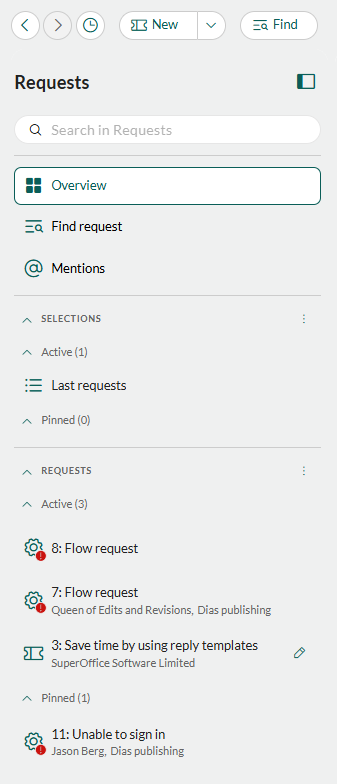
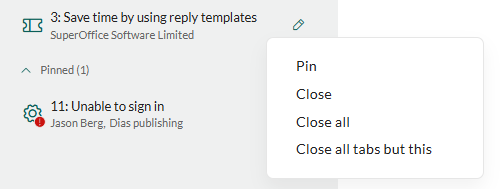
Nog een tabblad openen
Open een verzoek of een selectie via het linkerpaneel, via het zoekdialoogvenster of via een koppeling in SuperOffice CRM. Het wordt geopend in een nieuw tabblad direct na het tabblad waarop u zich bevindt. De andere tabbladen blijven open en elk behoudt zijn eigen niet-verzonden antwoord, bewerkmodus en schuifpositie.U kunt maximaal 50 tabbladen open hebben, de tabbladen in beide groepen samen. Wanneer u er nog een opent, wordt het oudste tabblad automatisch gesloten.
Niet-opgeslagen wijzigingen bijhouden
Een potlood () aan het einde van een tabblad betekent dat het verzoek niet-opgeslagen wijzigingen heeft. Bijvoorbeeld omdat u een niet-verzonden antwoord hebt, of omdat u het verzoek aan het bewerken bent. Wanneer u een tabblad met niet-opgeslagen wijzigingen sluit, wordt u om bevestiging gevraagd. Als u bevestigt, worden de wijzigingen verwijderd.Verzoeken herkennen waaraan anderen werken of die anderen hebben gewijzigd
Elk verzoektabblad toont de ID en titel, en daaronder de persoon en het bedrijf. Als Live UI in uw systeem is ingeschakeld, ziet u wie er nog meer aan een verzoek werkt. Een aanwezigheidspictogram vervangt het pictogram van het verzoektype terwijl een andere gebruiker het verzoek bekijkt of bewerkt. Wanneer een andere gebruiker het verzoek heeft gewijzigd sinds u het opende, wordt in plaats daarvan een wijzigingspictogram getoond. Plaats de muisaanwijzer op het pictogram om de namen te zien. Als het tabblad van een selectie of lijst het wijzigingspictogram toont met Het archief is mogelijk niet gesynchroniseerd, laadt u het opnieuw. De markering verdwijnt wanneer u het verzoek of de lijst opnieuw laadt.Verzoektabbladen automatisch sluiten
Een verzoektabblad sluit vanzelf in deze situaties:- Het verzoek wordt verwijderd, als spam gemarkeerd of samengevoegd met een ander verzoek. Het tabblad sluit ook als het is vastgemaakt. Wanneer u samenvoegt vanaf de verzoekkaart, wordt het overgebleven verzoek in zijn plaats geopend.
- U voegt een bericht toe aan het verzoek, of stelt de status ervan in op Gesloten, en u hebt de bijbehorende voorkeur ingeschakeld. Vastgemaakte tabbladen blijven open.
- Klik op Persoonlijke instellingen > Voorkeuren.
- Klik op de groep Verzoek.
- Stel Tabblad automatisch sluiten bij toevoegen van een bericht aan het verzoek of Tabblad automatisch sluiten bij het wijzigen van de verzoekstatus in Gesloten in op Ja.
- Klik op Opslaan.
Typische scenario’s
Binnenkomende verzoeken kunnen via vele kanalen binnenkomen en er is meer dan één manier om ze te registreren en te beantwoorden. De manier waarop verzoekafhandeling plaatsvindt, verschilt per verzoek. Een contactservicesysteem draait om het bieden van de antwoorden die uw personen zoeken en het opslaan van hun contactgegevens. Wanneer u een persoon beantwoordt, ontvangt deze een e-mail van u. Daarom is het belangrijk om uw e-mailhandtekening te maken. Verschillende bedrijven hebben verschillende routines voor verzoekafhandeling en kunnen SuperOffice Service op verschillende manieren gebruiken. Hieronder staan twee praktijkgevallen die enkele van de beschikbare opties laten zien. Deze scenario’s laten u zien hoe u efficiënt kunt antwoorden wanneer een persoon een verzoek per e-mail heeft ingediend en wanneer een persoon belt met een probleem of een vraag.
Scenario 1: De persoon verstuurt een verzoek per e-mail
- De persoon stuurt een e-mail naar support@company.com of vult een formulier in op een klantenportaal.
- De persoon ontvangt een automatische ontvangstbevestiging van het verzoek.
- De vraag van de persoon wordt automatisch als verzoek geregistreerd in SuperOffice CRM.
- Het verzoek wordt toegewezen aan een verzoekbehandelaar. Zie Verzoeken toewijzen en Verzoeken zoeken.
- De verzoekbehandelaar leest het verzoek.
- De verzoekbehandelaar kan het verzoek niet alleen beantwoorden en onderneemt een van de volgende acties:
- De verzoekbehandelaar stuurt een antwoord naar de persoon.
- De verzoekbehandelaar sluit het verzoek en gaat verder met andere verzoeken.
Scenario 2: De persoon belt de verzoekbehandelaar
- De persoon heeft een probleem met een product en belt de klantenservice.
- De verzoekbehandelaar die het gesprek aanneemt, registreert het verzoek.
- De verzoekbehandelaar kan het verzoek niet alleen beantwoorden en onderneemt een van de volgende acties:
- De verzoekbehandelaar stuurt een antwoord naar de persoon.
- De verzoekbehandelaar sluit het verzoek en gaat verder met andere verzoeken.