

Få en överblick över dina ärenden
Fliken Översikt visar ditt arbete i upp till fyra kolumner med ärendekort. Som standard är kolumnerna Otilldelade ärenden, Egna öppna ärenden, Mina favoriter och Senaste ärenden. Varje kort visar ärendetyp, ärende-ID, titel, företag och status.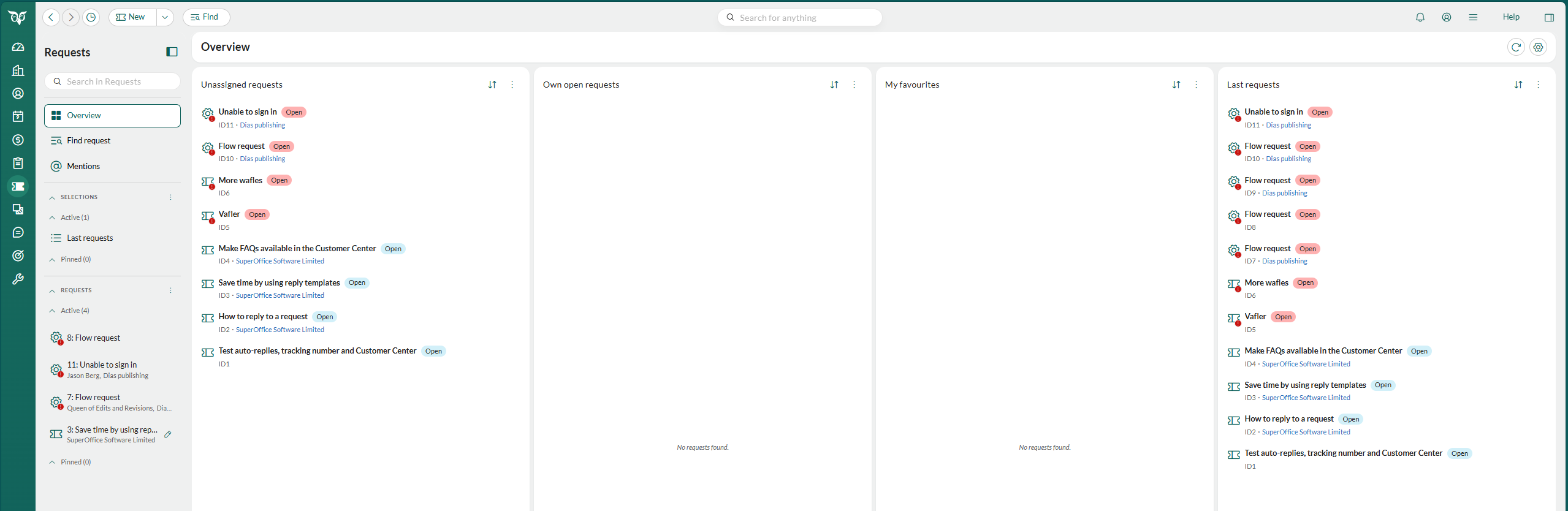
- Klicka på Ärenden i navigatorn.
- Klicka på Översikt i vänsterpanelen.
- Använd korten för att hitta de ärenden som behöver din uppmärksamhet. En färgad bricka på ikonen för ärendetyp visar statusen. Röd betyder att tidsfristen har passerat, grön betyder avslutat och grå betyder uppskjutet.
- Klicka på ett kort för att förhandsgranska och uppdatera ärendet, eller dubbelklicka på det för att öppna det på en flik.
- Se fler ärenden: En kolumn visar upp till 20 ärenden. Klicka på Visa alla ärenden för att öppna hela listan eller urvalet på en flik.
- Sortera en kolumn: Använd sorteringsknappen för att sortera efter ärende-ID, registreringsdatum, ägare, senaste ändring eller prioritet.
- Öppna en kontakt eller ett företag: Klicka på namnet på ett kort.
- Läs in fliken Översikt på nytt: Klicka på . En kolumn läses också in på nytt när du ändrar ett av dess ärenden i samma webbläsare. Ändringar som andra användare gör visas inte förrän du läser in på nytt.
Förhandsgranska och uppdatera ett ärende från fliken Översikt
- Klicka på ett kort. Ärendet öppnas i en panel till höger, med de senaste meddelandena, ärendedetaljerna och svarsknapparna.
- Ändra ägare, status, kategori, prioritet eller taggar direkt i panelen.
- Om du vill fortsätta arbeta med ärendet klickar du på (Fler alternativ) och sedan på Öppna i helvy. Välj Nåla fast ärende för att lägga till det i gruppen Fastnålad.
Arbeta med flikarna i vänsterpanelen
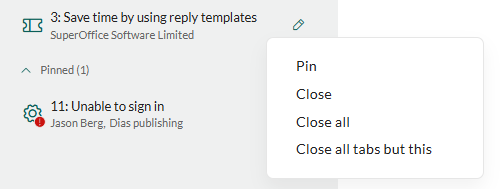
Vänsterpanelen har två grupper. Fastnålad innehåller de ärenden och urval du har nålat fast, och Flikar innehåller dem du har öppna. Du kan ha många ärenden och urval öppna samtidigt. En flik finns antingen i Flikar eller i Fastnålad, aldrig i båda. Dina flikar sparas, så de finns kvar när du loggar in från en annan webbläsare. Se Arbeta med översiktssidor för hur vänsterpanelen fungerar. Klicka på nålikonen () i ärendehuvudet för att nåla fast ett ärende. Du kan också nåla fast en flik från dess meny. Se Nåla fast och ta bort fastnålning.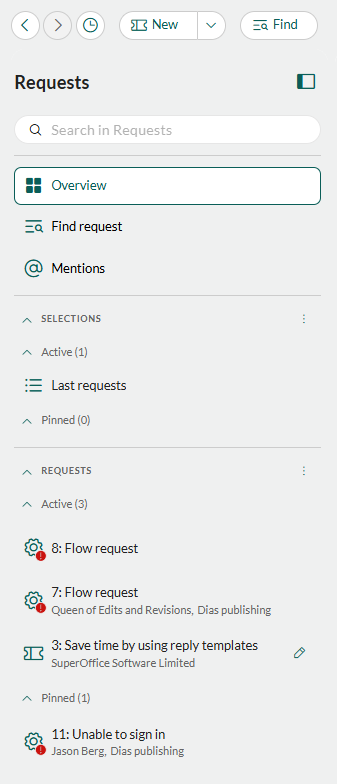
Öppna en annan flik
Öppna ett ärende eller ett urval från vänsterpanelen, från sökdialogrutan eller från en länk i SuperOffice CRM. Det öppnas på en ny flik direkt efter fliken du står på. De andra flikarna förblir öppna, och var och en behåller sitt eget osända svar, sitt redigeringsläge och sin rullningsposition.Du kan ha upp till 50 flikar öppna, flikarna i båda grupperna medräknade. När du öppnar ytterligare en stängs den äldsta fliken automatiskt.
Håll reda på osparade ändringar
En penna () i slutet av en flik betyder att ärendet har osparade ändringar. Det kan till exempel vara att du har ett osänt svar eller redigerar ärendet. När du stänger en flik med osparade ändringar ombeds du bekräfta. Om du bekräftar förkastas ändringarna.Se ärenden som andra arbetar med eller har ändrat
Varje ärendeflik visar ID och titel, och kontaktpersonen och företaget under. Om Live UI är aktiverat i ditt system kan du se vilka andra som arbetar med ett ärende. En närvaroikon ersätter ikonen för ärendetyp medan en annan användare visar eller redigerar det. När en annan användare har ändrat ärendet sedan du öppnade det visas i stället en ikon för ändrat ärende. Peka på ikonen för att se namnen. Om fliken för ett urval eller en lista visar ikonen för ändrat ärende med Arkivet kan vara osynkroniserat, läs in det på nytt. Markeringen försvinner när du läser in ärendet eller listan på nytt.Stäng ärendeflikar automatiskt
En ärendeflik stängs av sig själv i dessa situationer:- Ärendet tas bort, markeras som skräppost eller slås ihop med ett annat ärende. Fliken stängs även om den är fastnålad. Om du slår ihop från ärendekortet öppnas det kvarvarande ärendet i dess ställe.
- Du lägger till ett meddelande i ärendet, eller sätter dess status till Avslutat, och du har aktiverat motsvarande inställning. Fastnålade flikar förblir öppna.
- Klicka på Personliga inställningar > Inställningar.
- Klicka på gruppen Ärende.
- Ställ in Stäng automatiskt fliken när ett meddelande läggs till ärendet eller Stäng fliken automatiskt när ärendestatusen ändras till stängt på Ja.
- Klicka på Spara.
Typiska scenarier
Inkommande ärenden kan komma in via många olika kanaler, och det finns flera sätt att registrera och besvara dem. Hur ärendehanteringen fortskrider varierar från ärende till ärende. Ett kontaktservicesystem handlar om att ge dina kontakter de svar de söker och att spara deras kontaktinformation. Varje gång du svarar en kontakt får den ett e-postmeddelande från dig. Därför är det viktigt att skapa din e-postsignatur. Olika företag har olika rutiner för ärendehantering och kan använda SuperOffice Service på olika sätt. Nedan har vi beskrivit två verkliga scenarier som illustrerar några av de olika alternativ som finns tillgängliga. Dessa exempel visar hur du kan hantera och besvara förfrågningar effektivt, både när en kontakt skickar in ett ärende via e-post och när en kontakt ringer in med ett problem eller en fråga.
Scenario 1: Kontakten skickar ärendet via e-post
- Kontakten skickar ett e-postmeddelande till support@company.com eller fyller i ett formulär i en supportportal.
- Kontakten får en automatisk bekräftelse på att ärendet mottagits.
- Förfrågan registreras automatiskt som ett ärende i SuperOffice CRM.
- Ärendet hamnar hos en ärendehandläggare i SuperOffice CRM. Se Tilldela ärenden och Söka ärenden.
- Ärendehandläggaren läser igenom ärendet.
- Ärendehandläggaren kan inte lösa ärendet själv och gör något av följande:
- Ärendehandläggaren skickar ett svar till kontakten.
- Ärendehandläggaren avslutar ärendet och går vidare till nästa ärende.
Scenario 2: Kontakten ringer ärendehandläggaren
- Kontakten har ett problem med en produkt och ringer supporten.
- Ärendehandläggaren som svarar registrerar ärendet.
- Ärendehandläggaren kan inte lösa ärendet själv och gör något av följande:
- Ärendehandläggaren skickar ett svar till kontakten.
- Ärendehandläggaren avslutar ärendet och fortsätter med nästa ärende.