

Ändra kolumnerna på fliken Översikt
- Klicka på pennan () i huvudet på fliken Översikt för att öppna Redigera översikt.
- Välj hur många kolumner du vill ha, från en till fyra. Med fyra kolumner kan du visa dem sida vid sida eller som ett 2 × 2-rutnät.
- Välj vad som fyller varje kolumn. Sök under Urval efter ett urval eller en standardlista och dra det till en kolumn. De urval som används visas först. Klicka på i kolumnrubriken för att tömma en kolumn, eller klicka på bredvid dess urval i listan.
- Kontrollera förhandsgranskningen och klicka sedan på Spara. Klicka på Förkasta för att förkasta ändringarna.
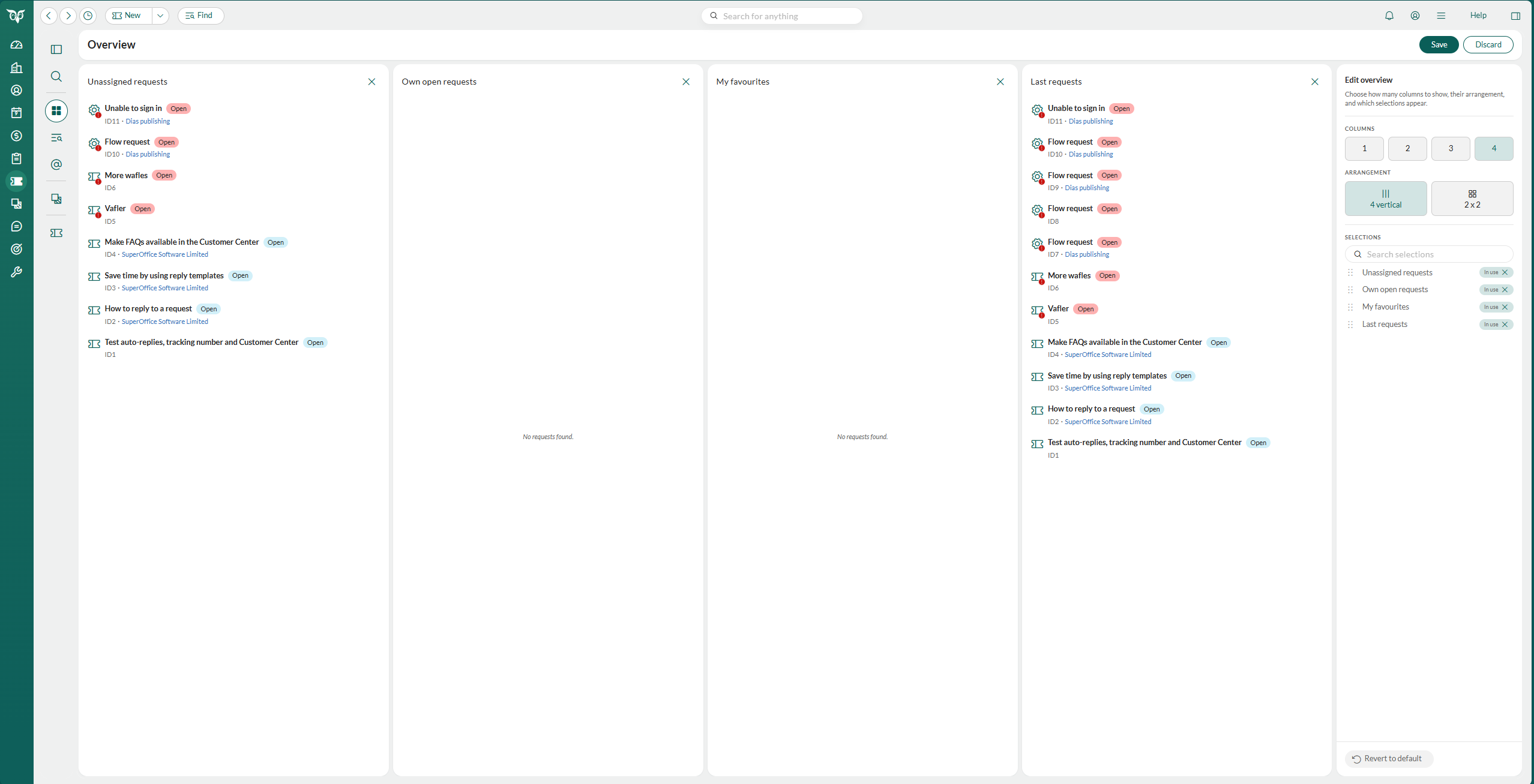
Konfigurationen av din flik Översikt sparas i den webbläsare du använder. Den följer inte med till en annan webbläsare eller enhet.
Ändra vad korten visar
- I Redigera översikt klickar du på pennan () i kolumnrubriken. Dialogrutan Redigera fält öppnas.
- Välj kortets Rubrik, och eventuellt ett Märke.
- Under Fält klickar du på Lägg till fält för att lägga till upp till sex fält på kortet. Klicka på för att ta bort ett fält.
- Klicka på Klar och sedan på Spara i huvudet. Klicka på Återställ till standard i dialogrutan för att återställa fälten för endast den här kolumnen.
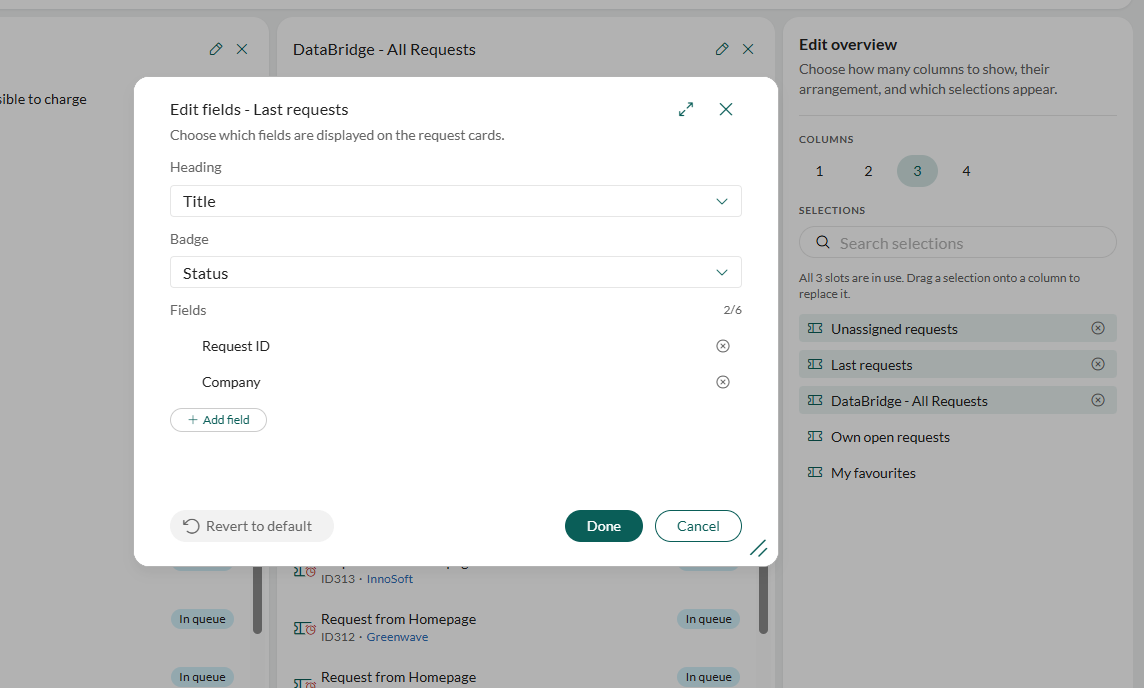 Förhandsgranskningspanelen stängs medan du redigerar.
Personliga inställningar
Du kan anpassa ärenden så att de passar ditt arbetsflöde:- Gå till Personliga inställningar > Inställningar.
-
Välj Ärende, och justera inställningar som:
- Visa det senaste meddelandet högst upp.
- Använd det äldsta ärendet som huvudärende vid sammanfogning.
- Förhandsgranskning av bildbilaga i meddelanden.
- Antal expanderade meddelanden.
- Klistra in senaste meddelande automatiskt.
- Visa bara egna kategorier.
- Stäng automatiskt fliken när ett meddelande läggs till ärendet.
- Stäng fliken automatiskt när ärendestatusen ändras till stängt.
- Standardägare och -kategori för nya ärenden.
- Standardstatus för nytt ärende och Standardstatus för nytt meddelande. Se ordning för standardstatus.
-
Välj E-postavisering, och justera inställningar som:
- Nya ärenden eller meddelanden.
- Ärende eskalerat.
- Klicka på Spara för att tillämpa dina ändringar.
Din tillgänglighetsstatus
Din tillgänglighetsstatus avgör om du tar emot ärenden via automatisk tilldelning. Den påverkar även tilldelningen av kontakter. Klicka på Personliga inställningar i toppraden och välj Din tillgänglighetsstatus för att uppdatera din status.- Närvarande: Du är tillgänglig för automatisk tilldelning av ärenden och kontakter.
- Ej närvarande: Inga nya ärenden tilldelas till dig. Ditt frånvaromeddelande visas bredvid ditt namn när någon manuellt tilldelar ett objekt.
Globala inställningar
Administratörer kan anpassa Service för alla användare i Inställningar och underhåll.- I Inställningar och underhåll väljer du Inställningar i navigatorn.
- Gå till fliken Globala inställningar och rulla ner till avsnittet SuperOffice Service systeminställningar.
- Anonymisera användare vid svar
- Standard Från-adress
- Standardstil för utgående e-post
- Extern åtkomstnivå som standard
- Ny status vid acceptering av ärende
- Skicka e-postavisering om öppna ärenden