

Status hinzufügen
- Klicken Sie im Navigator auf Anfragen.
- Wählen Sie die Registerkarte Anfragestatus.
- Klicken Sie auf die Schaltfläche Hinzufügen.
- Geben Sie im Feld Name einen aussagekräftigen Namen für den Anfragestatus ein.
- Wählen Sie im Listenfeld Interner Status den internen Status aus, mit dem Sie Ihren benutzerdefinierten Anfragestatus verknüpfen möchten.
- Aktivieren Sie Standard, wenn dieser Anfragestatus der Standardstatus für den zugehörigen internen Status sein soll.
- Aktivieren Sie Warteschlangenstatus, wenn Anfragen mit diesem Status in die Warteschlange gestellt werden sollen.
- Aktivieren Sie Neue Anfrage bei Kundenantwort erstellen, um zu verhindern, dass alte Anfragen wieder geöffnet werden, weil ein Kunde auf eine alte Nachricht antwortet. Dies kann beispielsweise für Status wie Geschlossen und Gelöscht relevant sein.
-
Wählen Sie in der Liste Zeit nachverfolgen als, wie die Zeitnutzung erfasst werden soll:
- In Warteschlange und Verarbeitung ausstehend
- In interner Entscheidungsphase
- In externer Entscheidungsphase
- Wenn der interne Status Aufgeschoben ist, fügen Sie die Aufschuboptionen hinzu, aus denen Benutzer wählen können.
- Klicken Sie auf Speichern. Der Anfragestatus wird erstellt.
- Falls erforderlich, passen Sie die Position des Status mit den Pfeiltasten unterhalb der Statusliste an. Die Reihenfolge hier bestimmt die Platzierung im Status-Listenfeld beim Erstellen einer neuen Anfrage. Platzieren Sie die am häufigsten verwendeten Status oben.
Aufschuboption hinzufügen
Jeder Status mit dem internen Status Aufgeschoben hat eine eigene Liste von Optionen, aus denen Benutzer wählen, wenn sie eine Anfrage aufschieben.- Wählen Sie auf der Registerkarte Anfragestatus einen Status mit dem internen Status Aufgeschoben aus.
- Klicken Sie unter Optionen zum Aufschieben auf Option hinzufügen.
- Geben Sie im Feld Name den Namen ein, den Benutzer im Menü zum Aufschieben sehen.
-
Wählen Sie in der Liste Typ aus, wie der Zeitpunkt berechnet wird:
- Nach einem Zeitintervall: Geben Sie einen Wert von 1 bis 999 ein und wählen Sie eine Einheit: Stunden, Tage, Wochen oder Monate. Aktivieren Sie Wochenenden und Zeiten außerhalb der Arbeitszeiten überspringen, um nur die Arbeitszeit zu zählen.
- Nächster Werktag: Zu einer gewählten Uhrzeit.
- Wochentag in der nächsten Woche: Ein gewählter Wochentag zu einer gewählten Uhrzeit.
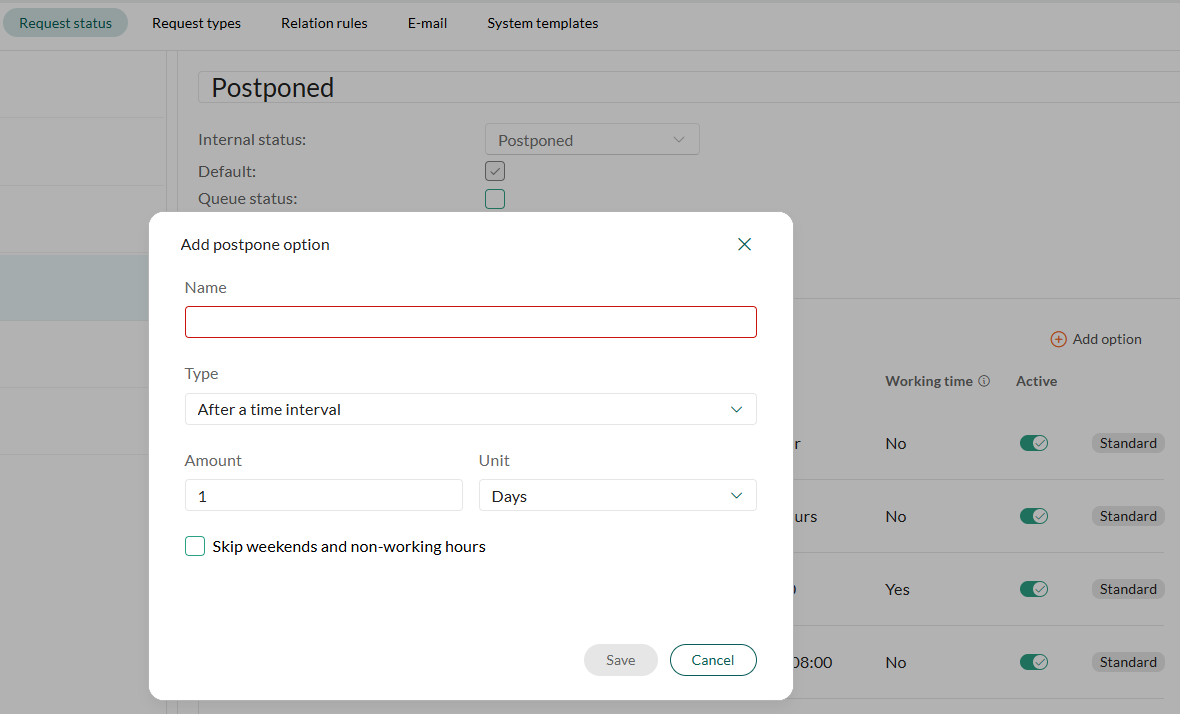
- Klicken Sie auf Speichern, um die Option zur Liste hinzuzufügen.
- Ziehen Sie die Optionen, um ihre Reihenfolge im Menü festzulegen.
- Klicken Sie auf Speichern. Die Optionen werden mit dem Status gespeichert.