

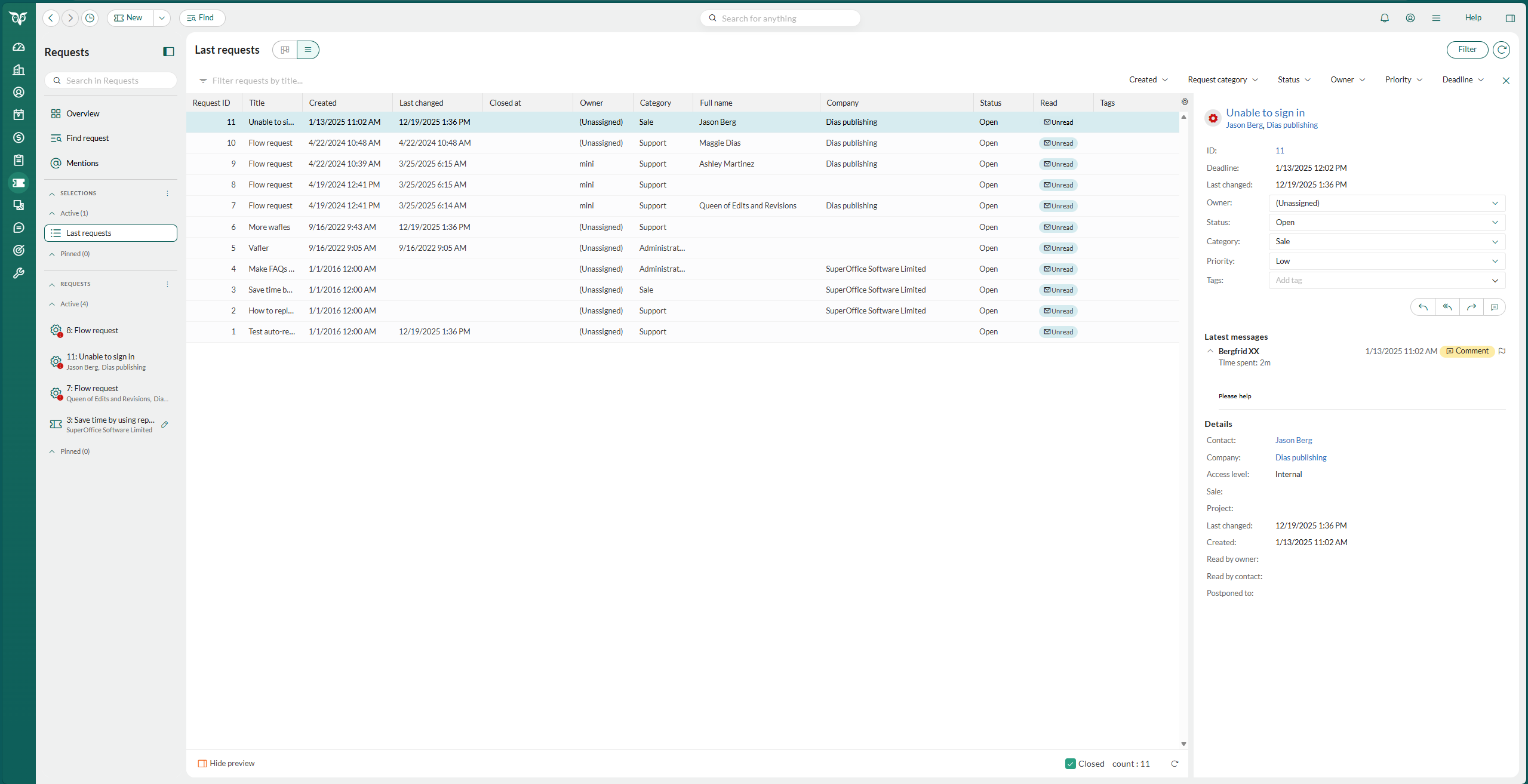
Die Anfrageansicht wird schrittweise eingeführt. Wenn Sie sie noch nicht sehen, arbeiten Sie mit mehreren Anfragen in horizontalen Registerkarten. Das linke Panel, die Registerkarte Übersicht und Erwähnungen sind nicht verfügbar.
Wo finde ich Anfragen?
- In den Bereichregisterkarten der Firma-, Person-, Verkauf- und Projekt-Ansichten.
- Über Standardlisten, zum Beispiel Eigene unbearbeitete Anfragen.
- Durch die Suchfunktion.
- In den Favoriten.
- Über gekennzeichnete Nachrichten.
Personen und Firmen
Anfragen können mit Personen verknüpft werden, die zu einer Firma gehören. Dies bedeutet, dass Anfragen nicht direkt, sondern nur indirekt über Personen mit Firmen verknüpft werden können. Wenn neue E-Mails importiert und als Anfragen gespeichert werden, wird die Anfrage über die E-Mail-Adresse automatisch mit der richtigen Person verknüpft. Wenn Sie eine Anfrage ansehen , können Sie ganz einfach feststellen, von welcher Person diese Anfrage stammt, und wenn Sie auf den Namen der Person klicken, können Sie sich über die weiteren für diese Person erfassten Anfragen informieren. Dadurch erhalten Sie einen schnellen Überblick über vorherige Kommunikationen mit dieser Person.Die Anfrageansicht
Die Anfrageansicht ist der Ort, an dem Sie mit Ihren Anfragen arbeiten. Sie hat drei Bereiche:- Linkes Panel: Vertikale Registerkarten für die Anfragen und Selektionen, mit denen Sie arbeiten, und ein Suchfeld, um andere zu finden. Es enthält außerdem die Einträge Übersicht, Anfrage suchen und Erwähnungen. Heften Sie die Registerkarten an, die Sie täglich verwenden. Wie das linke Panel funktioniert, finden Sie unter Mit Übersichtsseiten arbeiten.
- Hauptbereich: Zeigt die Registerkarte Übersicht, eine Selektion oder Liste von Anfragen in der Board-Ansicht oder Listenansicht oder eine einzelne Anfrage als Anfragekarte.
- Seitenleiste: Die Seitenleiste auf der rechten Seite zeigt die Firma und die Person der Anfrage, an der Sie arbeiten. Sie wird geschlossen, solange die Registerkarte Übersicht angezeigt wird, und wieder geöffnet, wenn Sie die Registerkarte Übersicht verlassen, falls sie vorher geöffnet war.
Die Anfrageansicht öffnen
- Klicken Sie im Navigator auf das Symbol Anfragen. Die Anfrageansicht wird mit der Registerkarte geöffnet, die Sie zuletzt verwendet haben, oder mit der Registerkarte Übersicht, wenn Sie keine geöffneten Registerkarten haben.
- Öffnen Sie eine Anfrage von beliebiger Stelle in SuperOffice CRM, zum Beispiel durch Doppelklicken in einer Bereichsregisterkarte Anfragen. Die Anfrage wird in einer neuen Registerkarte geöffnet.
- Klicken Sie auf Neu > Anfrage, um eine Anfrage zu erstellen. Die neue Anfrage wird in einer Registerkarte Neue Anfrage geöffnet.
Was Sie beim ersten Mal sehen
Wenn Sie die Anfrageansicht zum ersten Mal öffnen, werden die horizontalen Registerkarten, die Sie geöffnet hatten, in das linke Panel kopiert. Angeheftete Registerkarten bleiben angeheftet. Die Registerkarte Übersicht wird geöffnet, wenn Sie keine aktive Registerkarte haben. Ihre alten Registerkarten werden nicht geändert.Einen Überblick über Ihre Anfragen erhalten
Die Registerkarte Übersicht zeigt Ihre Arbeit in bis zu vier Spalten mit Anfragen als Karten. Standardmäßig sind die Spalten Nicht zugeordnete Anfragen, Eigene unbearbeitete Anfragen, Meine Favoriten und Letzte Anfragen. Jede Karte zeigt den Anfragetyp, die Anfrage-ID, den Titel, die Firma und den Status.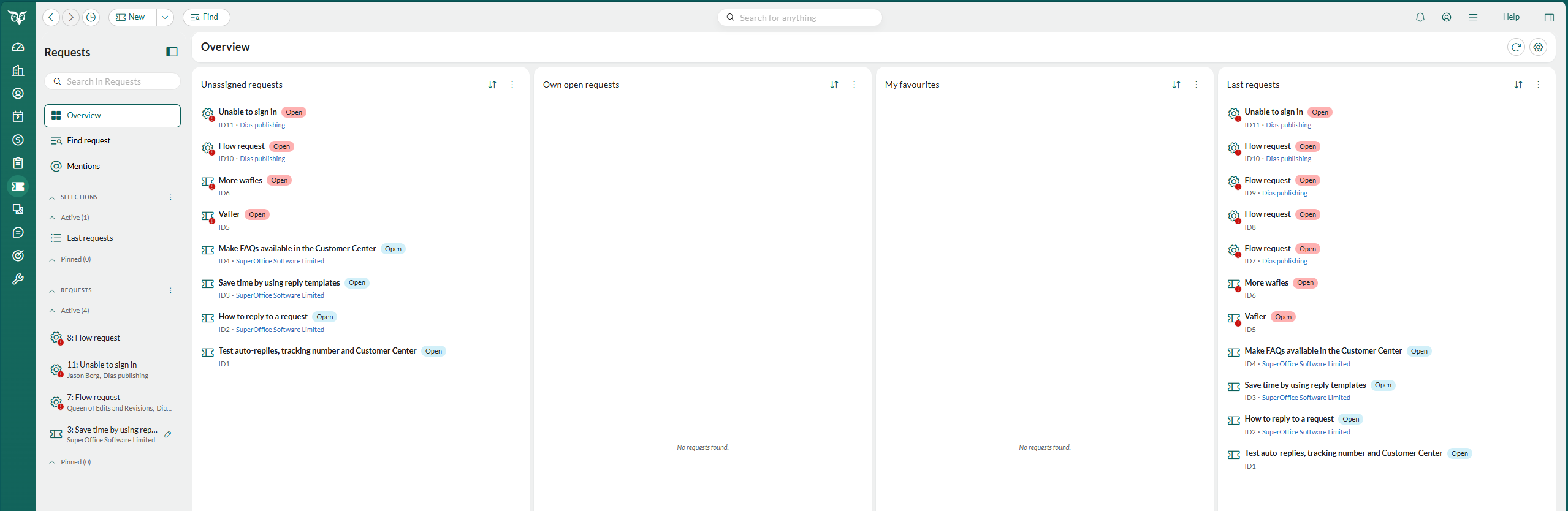
- Klicken Sie im linken Panel auf Übersicht.
- Finden Sie mit den Karten die Anfragen, die Ihre Aufmerksamkeit brauchen. Ein farbiges Badge am Symbol des Anfragetyps zeigt den Status. Rot bedeutet, dass die Bearbeitungsfrist abgelaufen ist, grün bedeutet geschlossen, und grau bedeutet auf Termin gelegt.
- Klicken Sie auf eine Karte, um die Anfrage in der Vorschau anzuzeigen und zu aktualisieren, oder doppelklicken Sie darauf, um sie in einer Registerkarte zu öffnen.
- Mehr Anfragen anzeigen: Eine Spalte zeigt bis zu 20 Anfragen. Klicken Sie auf Alle Anfragen anzeigen, um die vollständige Liste oder Selektion in einer Registerkarte zu öffnen.
- Eine Spalte sortieren: Mit der Sortierschaltfläche sortieren Sie nach Anfrage-ID, Erstellungsdatum, Eigentümer, letzter Änderung oder Priorität.
- Eine Person oder Firma öffnen: Klicken Sie auf den Namen auf einer Karte.
- Die Registerkarte Übersicht neu laden: Klicken Sie auf die Schaltfläche zum Neuladen. Eine Spalte wird auch neu geladen, wenn Sie eine ihrer Anfragen im selben Browser ändern. Änderungen anderer Benutzer werden erst angezeigt, wenn Sie neu laden.
Die Spalten der Registerkarte Übersicht ändern
- Klicken Sie auf die Zahnradschaltfläche (), um Übersicht bearbeiten zu öffnen.
- Wählen Sie, wie viele Spalten Sie möchten, von einer bis vier. Bei vier Spalten können Sie sie nebeneinander oder als 2 × 2-Raster anzeigen.
- Wählen Sie, was jede Spalte füllt. Suchen Sie unter Selektionen nach einer Selektion oder einer Standardliste und ziehen Sie sie auf eine Spalte. Um eine Spalte zu leeren, klicken Sie in ihrer Kopfzeile auf .
- Prüfen Sie die Vorschau und klicken Sie dann auf Speichern. Klicken Sie auf Verwerfen, um Ihre Änderungen zu verwerfen.
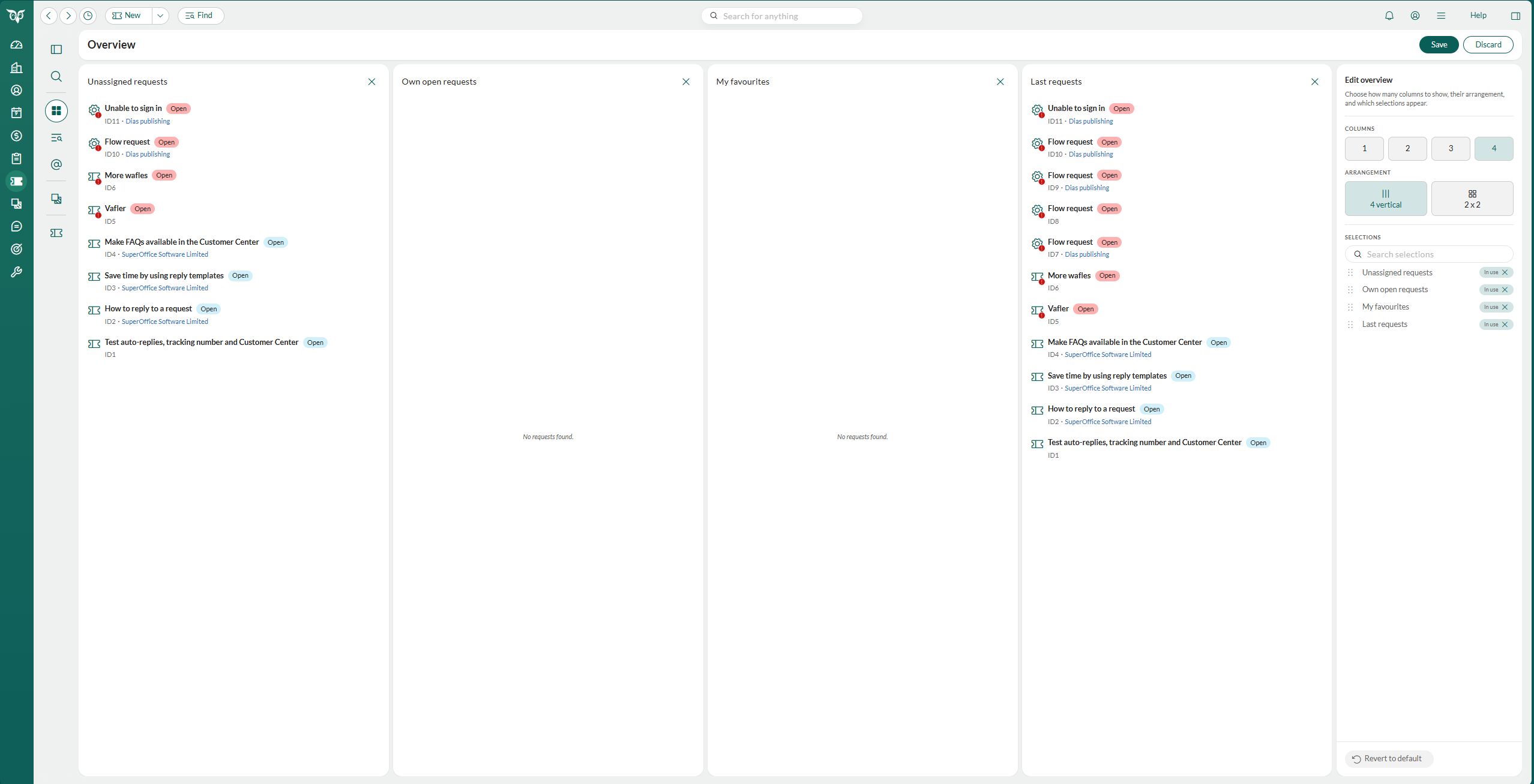
Das Setup Ihrer Registerkarte Übersicht wird in dem Browser gespeichert, den Sie verwenden. Es folgt Ihnen nicht in einen anderen Browser oder auf ein anderes Gerät.
Ändern, was die Karten anzeigen
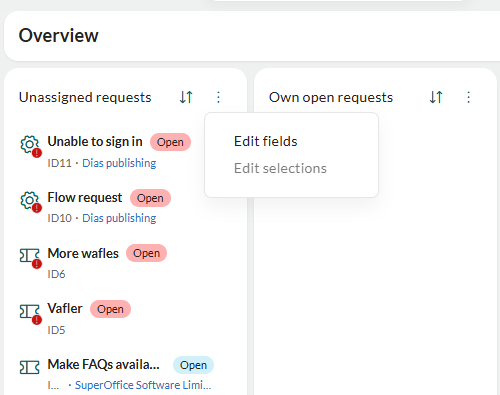
- Öffnen Sie das Menü der Spalte und klicken Sie auf Felder bearbeiten.
- Wählen Sie aus der Feldliste die Überschrift der Karte und optional ein Badge. Durchsuchen Sie die Liste, um ein Feld zu finden.
- Wählen Sie bis zu sechs weitere Felder, die auf der Karte angezeigt werden. Ziehen Sie die Felder, um ihre Reihenfolge zu ändern.
- Klicken Sie auf Speichern. Klicken Sie auf Auf Standard zurücksetzen, um nur die Felder dieser Spalte wiederherzustellen.
Eine Anfrage auf der Registerkarte Übersicht in der Vorschau anzeigen und aktualisieren
- Klicken Sie auf eine Karte. Die Anfrage wird in einem Panel auf der rechten Seite geöffnet, mit den neuesten Nachrichten, den Anfragedetails und den Antwortschaltflächen.
- Ändern Sie Eigentümer, Status, Kategorie, Priorität oder Tags direkt im Panel.
- Um weiter an der Anfrage zu arbeiten, klicken Sie auf (Weitere Optionen) und dann auf In Vollansicht öffnen. Wählen Sie Anfrage anheften, um sie der Gruppe Angeheftet hinzuzufügen.
Mit den Registerkarten im linken Panel arbeiten
Jeder Abschnitt des linken Panels hat eine Gruppe Aktiv und eine Gruppe Angeheftet. Sie können viele Anfragen und Selektionen gleichzeitig in der Gruppe Aktiv geöffnet halten. Eine Registerkarte ist entweder aktiv oder angeheftet, nie beides. Ihre Registerkarten werden gespeichert, sodass sie da sind, wenn Sie sich in einem anderen Browser anmelden.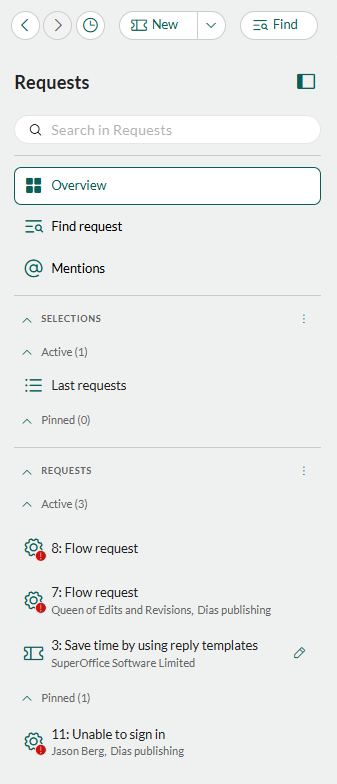
Eine weitere Registerkarte öffnen
Öffnen Sie eine Anfrage oder eine Selektion im linken Panel, im Suchdialogfeld oder über einen Link in SuperOffice CRM. Sie wird in einer neuen Registerkarte direkt nach der aktuellen Registerkarte geöffnet. Die anderen Registerkarten bleiben geöffnet, und jede behält ihre eigene ungesendete Antwort, ihren Bearbeitungsmodus und ihre Scrollposition.Sie können bis zu 50 Registerkarten gleichzeitig geöffnet haben, aktive und angeheftete zusammengezählt. Wenn Sie versuchen, mehr zu öffnen, wird das Dialogfeld Zu viele Registerkarten angezeigt, und es wird nichts geöffnet. Schließen Sie die Registerkarten, die Sie nicht mehr benötigen, und versuchen Sie es erneut.
Mehrere Registerkarten gleichzeitig schließen
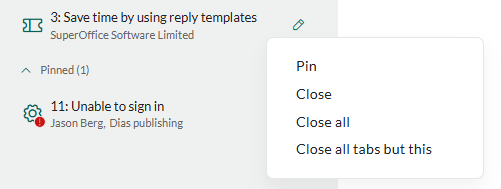
- Zeigen Sie auf die Registerkarte und klicken Sie auf (Weitere Optionen).
-
Wählen Sie eine Option:
- Alle schließen: Schließt alle aktiven Registerkarten in der Gruppe.
- Alle außer diesem schließen: Schließt alle aktiven Registerkarten in der Gruppe außer dieser.
Nicht gespeicherte Änderungen im Blick behalten
Ein Stift () am Ende einer Registerkarte bedeutet, dass die Anfrage nicht gespeicherte Änderungen hat. Zum Beispiel haben Sie eine ungesendete Antwort, oder Sie bearbeiten die Anfrage. Wenn Sie eine Registerkarte mit nicht gespeicherten Änderungen schließen, werden Sie um Bestätigung gebeten. Wenn Sie bestätigen, werden die Änderungen verworfen.Anfragen erkennen, an denen andere arbeiten oder die sie geändert haben
Jede Registerkarte einer Anfrage zeigt die ID und den Titel sowie darunter die Person und die Firma. Wenn Live UI in Ihrem System aktiviert ist, sehen Sie, wer noch an einer Anfrage arbeitet. Ein Präsenzsymbol ersetzt das Symbol des Anfragetyps, solange ein anderer Benutzer eine Anfrage anzeigt oder bearbeitet. Wenn ein anderer Benutzer die Anfrage geändert hat, seit Sie sie geöffnet haben, wird stattdessen ein Symbol für Geändert angezeigt. Zeigen Sie auf das Symbol, um die Namen zu sehen. Wenn die Registerkarte einer Selektion oder Liste das Symbol für Geändert mit Das Archiv ist möglicherweise nicht synchron anzeigt, laden Sie sie neu. Die Markierung verschwindet, wenn Sie die Anfrage oder Liste neu laden.Registerkarten von Anfragen automatisch schließen
Eine Registerkarte einer Anfrage wird in diesen Situationen automatisch geschlossen:- Die Anfrage wird gelöscht, als Spam markiert oder mit einer anderen Anfrage zusammengeführt. Die Registerkarte wird auch geschlossen, wenn sie angeheftet ist. Wenn Sie von der Anfragekarte aus zusammenführen, wird an ihrer Stelle die verbleibende Anfrage geöffnet.
- Sie fügen der Anfrage eine Nachricht hinzu oder setzen ihren Status auf Geschlossen, und Sie haben die entsprechende Einstellung aktiviert. Angeheftete Registerkarten bleiben geöffnet.
- Klicken Sie auf Persönliche Einstellungen > Einstellungen.
- Klicken Sie auf die Gruppe Anfrage.
- Setzen Sie Registerkarte beim Hinzufügen einer Nachricht zur Anfrage automatisch schließen oder Registerkarte beim Ändern des Anfragestatus auf Geschlossen automatisch schließen auf Ja.
- Klicken Sie auf Speichern.
Die Anfragekarte
Die Anfragekarte zeigt jeweils eine Anfrage, als Registerkarte in der Anfrageansicht. Sie enthält folgende Abschnitte:- Oben auf der Karte enthält die Kopfzeile der Anfrage grundlegende Informationen über die Anfrage, wie ID, Titel, Person und Bearbeitungsfrist.
- Die Seitenleiste der Anfrageneigenschaften enthält Felder für Eigentümer, Status, Kategorie, Priorität, Zugriffsebene und Tags. Alle Felder können mit den Schaltflächen Speichern und Abbrechen bearbeitet werden.
- Unter der Kopfzeile befindet sich eine Zeile mit Schaltflächen für Aufgaben im Zusammenhang mit Anfragen, wie Antworten, Allen antworten, Weiterleiten und Kommentar hinzufügen.
- Auf der Registerkarte Nachrichten werden die mit der Anfrage verknüpften Nachrichten angezeigt.
- Die Registerkarte Details enthält eine Übersicht über die für die Anfrage erfassten Daten.
- Die Registerkarte Beziehungen zeigt verknüpfte Anfragen (übergeordnet, untergeordnet oder verwandt).
- Die Registerkarte Änderungsprotokoll enthält den Verlauf dieser Anfrage. Das Anfrageprotokoll zeigt den Verlauf dieser Anfrage seit der ersten Erfassung.
Kopfzeile der Anfrage
Die Kopfzeile der Anfrage enthält die Eigenschaften, die während des Vorgangs Anfrage wurde erstellt definiert wurden. Die Kopfzeile umfasst den Titel der Anfrage, die Person, die Bearbeitungsfrist und die Anfrage-ID. Zusätzlich können Sie auf klicken und die Anfrage als Favoriten einstellen. Die Anfrage ist dann im Navigator über Meine Favoriten unter Anfragen und in der Kachel Meine Favoriten im Dashboard verfügbar.Registerkarte Nachrichten
Auf der Registerkarte Nachrichten werden die mit der Anfrage verknüpften Nachrichten angezeigt. Sie können die Anzahl der angezeigten Nachrichten in Persönliche Einstellungen ändern:- Wählen Sie Persönliche Einstellungen > Einstellungen aus.
- Wählen Sie die Gruppe für die Anfrageaus.
- Legen Sie im Feld Anzahl der erweiterten Nachrichten die Anzahl der Nachrichten fest.
- Klicken Sie auf OK.
Mitteilungstypen
In der Regel gibt es drei Arten von Nachrichten:- Anfragen von Personen oder anderen externen Parteien
- Antworten auf diese Anfragen, möglicherweise mit der Bitte um mehr Details
- Interne Kommentare über die Anfrage, wie Fragen an einen Kollegen
Mitteilungsaufgaben
Klicken Sie auf in einer Nachricht, um auf zusätzliche Optionen für die Nachricht zuzugreifen:- Ändern: Klicken Sie hier, um die Nachricht zu bearbeiten oder zu löschen.
- Antworten: Klicken Sie hier, um der Person im Feld An zu antworten.
- Allen antworten: Klicken Sie hier, um allen Personen in den Feldern An, CC und Bcc zu antworten.
- Weiterleiten: Klicken Sie hier, damit Sie die Nachricht weiterleiten können.
- E-Mail-Kopfzeile: Klicken Sie hier, um die E-Mail-Kopfzeile anzuzeigen.
- Anzeigen: Klicken Sie hier, um die Nachricht in einem neuen Fenster bzw. einer neuen Registerkarte anzuzeigen.
- Nachricht aufteilen: Klicken Sie hier, damit Sie die Nachricht aufteilen und eine neue Anfrage erstellen können. Das ist nützlich, wenn eine Nachricht zwei Probleme enthält, die von unterschiedlichen Abteilungen bearbeitet werden sollten, wie zum Beispiel eine technische Frage und eine Frage zur Rechnungsstellung.
- Nachricht drucken: Klicken Sie hier, um die Nachricht zu drucken.
Registerkarte Details
Die Registerkarte Details enthält eine Übersicht über alle Felder für die Anfrage.Änderungsprotokoll
Das Änderungsprotokoll erfordert eine Service Premium-Lizenz oder den Growth-Plan.

Seitenleiste Eigenschaften der Anfrage
Die Seitenleiste Eigenschaften der Anfrage enthält folgende Optionen:-
Status: Zeigt den Status der Anfrage an. Sie können den Status hier ändern.
- Öffnen: Die Anfrage ist noch nicht abgeschlossen.
- Bearbeitet: Die Anfrage wurde vollständig beantwortet.
- Auf Termin gelegt: Die Aktion auf der Anfrage wurde auf ein späteres Datum auf Termin gelegt.
- Eigentümer: Der Name des Bearbeiters, der für die Anfrage verantwortlich ist. Sie können hier den Eigentümer ändern.
- Kategorie: Die Kategorie, zu der die Anfrage gehört, wird hier angezeigt. Sie können die Kategorie hier ändern.
- Priorität: Wählen Sie eine der Optionen Niedrig, Mittel und Hoch aus oder lassen Sie die Priorität automatisch vom System zuweisen. Dies kann z. B. auf der Grundlage von für verschiedene Personen und Firmen gesetzten Eskalationsstufen erfolgen.
-
Zugriffsstufe: Wählen Sie eine der folgenden Optionen:
- Extern: Wählen Sie diese Option, wenn die Person über das SuperOffice Kundenzentrum Zugriff auf die Anfrage erhalten soll.
- Intern: Wählen Sie diese Option, wenn die Person keinen Zugriff auf die Anfrage erhalten soll. Die Anfrage wird im SuperOffice Kundenzentrum aufgeführt, aber die Person kann keine Details oder Nachrichten zur Anfrage anzeigen.
- Tags: Im Listenfeld Tags müssen Sie für diese Anfrage relevante Tags auswählen.
Aufgabenoptionen
Der Schaltfläche Aufgabe: Klicken Sie auf diese Schaltfläche, um auf folgende Optionen zuzugreifen:- Bearbeiten: Klicken Sie hier, um die Eigenschaften dieser Anfrage zu bearbeiten. Sie können die Anfrage beispielsweise einem anderen Bearbeiter zuweisen, wenn Sie einen Kollegen um Rat fragen müssen.
- Annehmen: Klicken Sie hier, damit Sie die Anfrage übernehmen können. Sie werden dann zum neuen Eigentümer der Anfrage.
- Aufteilen: Wenn eine Anfrage mehrere Fragen enthält, beispielsweise, wenn der Kunde zuerst eine technische Frage stellt und dann die Gelegenheit nutzt, um eine Frage bezüglich einer Rechnung zu stellen, können Sie mithilfe dieser Schaltfläche die Anfrage aufteilen.
- Zusammenführen: Klicken Sie hier, um die Anfrage mit einer oder mehreren Anfragen zusammenzuführen. Wenn mehrere Personen in derselben Firma dasselbe technische Problem gemeldet haben (telefonisch, über Web-Formulare und E-Mail), können Sie diese Anfragen zusammenführen, damit eine zu verarbeitende Anfrage entsteht. Standardmäßig wird die älteste Anfrage zur primären Anfrage.
- Drucken: Klicken Sie hier, um die Anfrage zu drucken.
- Löschen: Klicken Sie hier, um die Anfrage zu löschen.
Anfragenmanagement
Eingehende Anfragen erreichen Sie über verschiedene Kanäle, und es gibt mehrere Möglichkeiten, sie zu registrieren und zu beantworten. Die Bearbeitung einer Anfrage kann je nach Art unterschiedlich verlaufen. Ein Kundenservicesystem dient dazu, Ihren Kunden die gesuchten Antworten bereitzustellen und ihre Kontaktdaten zu speichern. Jede Antwort wird dem Kunden per E-Mail gesendet, weshalb es wichtig ist, Ihre E-Mail-Signatur einzurichten.Typische Aufgaben
- Anfragen übernehmen
- Einen anderen Bearbeiter um Hilfe bitten
- Kundenanfragen beantworten
- Nachrichten bearbeiten
- Anfragen aufteilen
- Nachrichten oder mehrere Anfragen an externe Parteien weiterleiten
- Anfragen zur Favoritenliste hinzufügen
- Anfragen schließen
- Anfragen als Spam markieren

Szenario 1: Kunde sendet Anfrage per E-Mail
- Der Kunde schreibt eine E-Mail an
support@company.comoder füllt ein Formular im Support-Portal aus. - Der Kunde erhält eine automatische Eingangsbestätigung.
- Die Anfrage wird automatisch in SuperOffice CRM registriert.
- Die Anfrage wird einem Bearbeiter zugewiesen. Siehe Anfragen zuweisen und Anfragen suchen.
- Der Bearbeiter liest die Anfrage.
- Falls er die Anfrage nicht selbst lösen kann, wählt er eine der folgenden Optionen:
- Der Bearbeiter sendet die Antwort an den Kunden.
- Die Anfrage wird geschlossen und der Bearbeiter bearbeitet die nächste Anfrage.
Szenario 2: Kunde ruft an
- Der Kunde hat ein Problem und ruft den Support an.
- Der Bearbeiter registriert die Anfrage in SuperOffice. Siehe Anfrage erstellen.
- Falls er die Anfrage nicht selbst lösen kann, wählt er eine der folgenden Optionen:
- Der Bearbeiter sendet die Antwort an den Kunden.
- Die Anfrage wird geschlossen und der Bearbeiter bearbeitet die nächste Anfrage.
Persönliche Einstellungen
Sie können Anfragen an Ihren Arbeitsablauf anpassen:- Gehen Sie zu Persönliche Einstellungen > Einstellungen.
-
Wählen Sie Anfrage und passen Sie Einstellungen an wie:
- Neueste Nachricht am Anfang der Liste anzeigen.
- Älteste Anfrage beim Zusammenführen als Hauptanfrage verwenden.
- Vorschau für Bilder in Nachrichten.
- Anzahl der erweiterten Nachrichten.
- Letzte Nachricht automatisch einfügen.
- Nur eigene Kategorien anzeigen.
- Registerkarte beim Hinzufügen einer Nachricht zur Anfrage automatisch schließen.
- Registerkarte beim Ändern des Anfragestatus auf Geschlossen automatisch schließen.
- Standardbesitzer, -kategorie und -status für neue Anfragen.
-
Wählen Sie E-Mail-Benachrichtigungen und passen Sie Einstellungen an wie:
- Neue Anfragen oder Nachrichten.
- Anfrage eskaliert.
- Klicken Sie auf Speichern, um die Änderungen zu übernehmen.
Ihr Verfügbarkeitsstatus
Ihr Verfügbarkeitsstatus bestimmt, ob Sie Anfragen über die automatische Zuweisung erhalten. Er wirkt sich auch auf die Zuweisung von Personen aus. Um Ihren Status zu aktualisieren, klicken Sie in der Symbolleiste auf Persönliche Einstellungen und wählen Sie Ihr Verfügbarkeitsstatus.- Anwesend: Sie sind für die automatische Zuweisung von Anfragen und Personen verfügbar.
- Nicht anwesend: Neue Anfragen werden Ihnen nicht zugewiesen. Ihre Abwesenheitsnotiz wird neben Ihrem Namen angezeigt, wenn jemand einen Eintrag manuell zuweist.
Globale Einstellungen
Administratoren können Service für alle Benutzer in Einstellungen und Wartung anpassen.- In Einstellungen und Wartung wählen Sie Einstellungen im Navigator.
- Gehen Sie zur Registerkarte Globale Einstellungen und scrollen Sie nach unten zum Abschnitt SuperOffice Service Systemeinstellungen.
- Anonymisierung der Benutzer bei Antworten
- Standard-Absenderadresse
- Standardstil für ausgehende E-Mails
- Zugriffsstufe ‘Extern’ ist voreingestellt
- Neuer Status beim Annehmen einer Anfrage
- E-Mail-Benachrichtigung über offene Anfragen senden