

Endre kolonnene på fanen Oversikt
- Klikk på blyanten () i toppteksten til fanen Oversikt for å åpne Rediger oversikt.
- Velg hvor mange kolonner du vil ha, fra én til fire. Med fire kolonner kan du vise dem side ved side eller som et rutenett på 2 × 2.
- Velg hva som fyller hver kolonne. Søk under Utvalg etter et utvalg eller en standardliste, og dra det til en kolonne. Utvalgene som er i bruk, vises først. Klikk på i kolonneoverskriften for å tømme en kolonne, eller klikk på ved siden av utvalget i listen.
- Sjekk forhåndsvisningen, og klikk deretter på Lagre. Klikk på Forkast for å forkaste endringene dine.
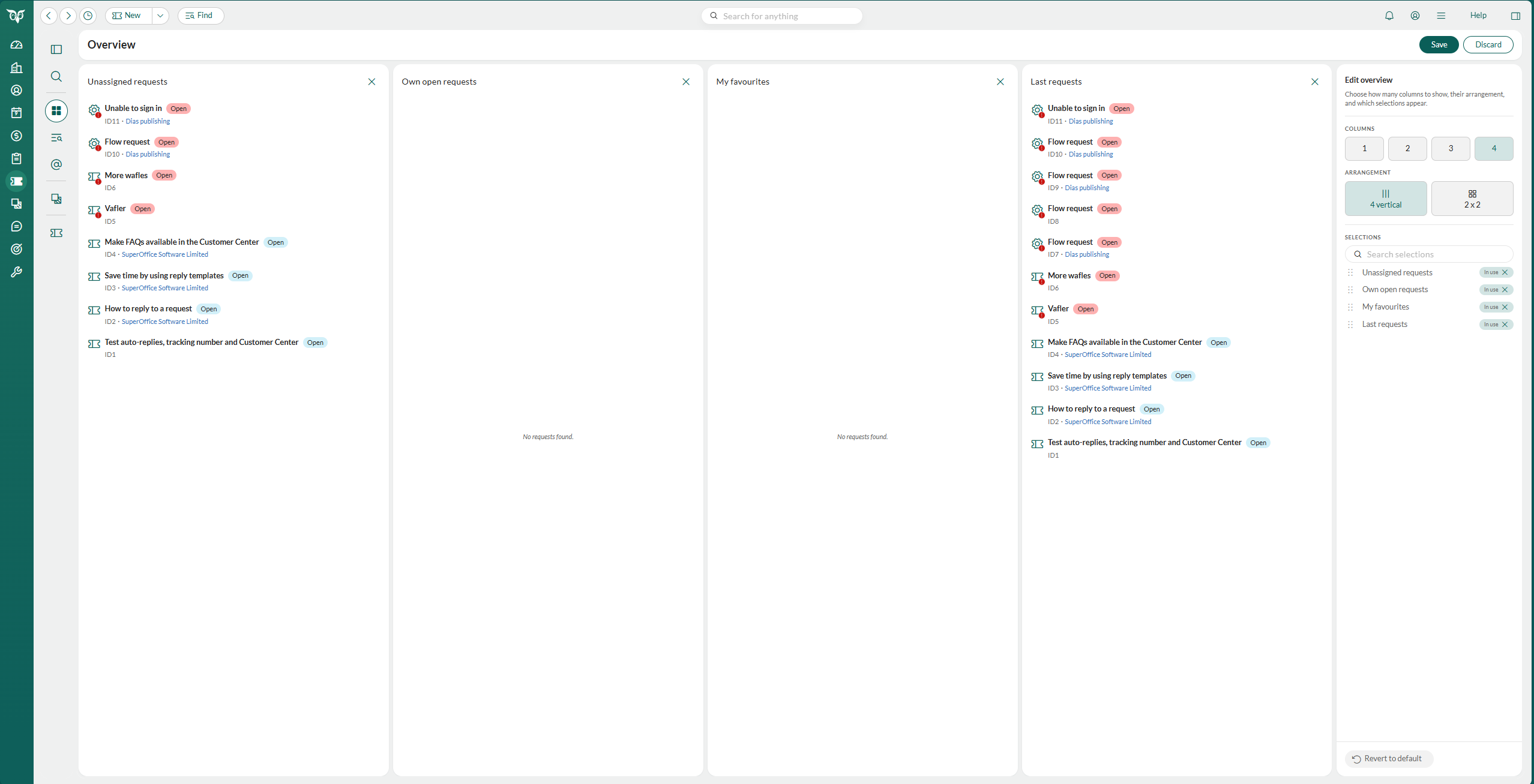
Oppsettet av fanen Oversikt lagres i nettleseren du bruker. Det følger ikke med til en annen nettleser eller enhet.
Endre hva kortene viser
- I Rediger oversikt klikker du på blyanten () i kolonneoverskriften. Dialogboksen Rediger felt åpnes.
- Velg Overskrift for kortet, og eventuelt et Merke.
- Under Felt klikker du på Legg til felt for å legge til opptil seks felt på kortet. Klikk på for å fjerne et felt.
- Klikk på Ferdig, og deretter på Lagre i toppteksten. Klikk på Tilbakestill til standard i dialogboksen for å gjenopprette bare feltene i denne kolonnen.
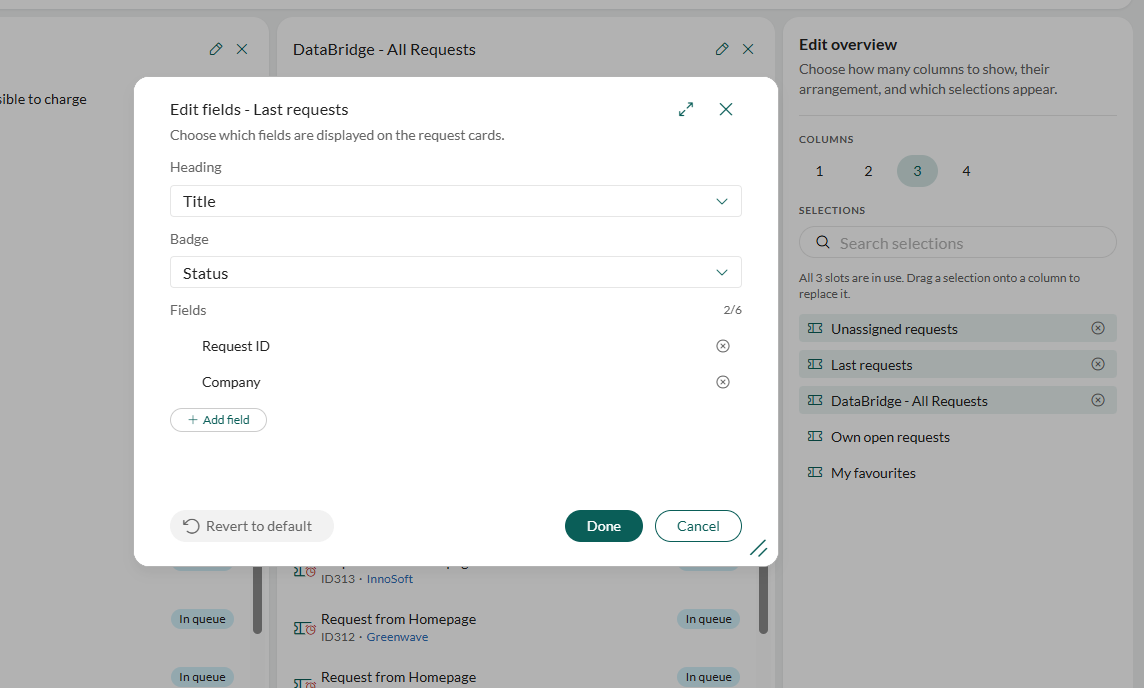 Forhåndsvisningspanelet lukkes mens du redigerer.
Personlige innstillinger
Du kan tilpasse saker slik at de passer din arbeidsflyt:- Gå til Personlige innstillinger > Preferanser.
-
Velg Sak, og juster innstillinger som:
- Vis siste melding øverst.
- Bruk den eldste saken som hovedsak ved sammenslåing.
- Forhåndsvisning av bildevedlegg i meldinger.
- Antall ekspanderte meldinger.
- Lim inn siste melding automatisk.
- Vis bare egne kategorier.
- Lukk fanen automatisk når det legges til en melding på saken.
- Lukk fanen automatisk når du endrer saksstatus til lukket.
- Standardeier og -kategori for nye saker.
- Standardstatus for ny sak og Standardstatus for ny melding. Se rekkefølge for standardstatus.
-
Velg Varsling via e-post, og juster innstillinger som:
- Nye saker eller meldinger.
- Sak eskalert.
- Klikk Lagre for å bruke endringene.
Din tilgjengelighetsstatus
Din tilgjengelighetsstatus bestemmer om du mottar saker via automatisk tildeling. Den påvirker også tildelingen av personer. Klikk på Personlige innstillinger i toppfeltet, og velg Din tilgjengelighetsstatus for å oppdatere statusen din.- Til stede: Du er tilgjengelig for automatisk tildeling av saker og personer.
- Ikke til stede: Nye saker tildeles ikke til deg. Fraværsmeldingen din vises ved navnet ditt når noen manuelt tildeler et element.
Globale preferanser
Administratorer kan tilpasse Service for alle brukere i Innstillinger og vedlikehold.- I Innstillinger og vedlikehold velger du Preferanser i navigatoren.
- Gå til fanen Globale preferanser og rull ned til seksjonen SuperOffice Service systeminnstillinger.
- Anonymisere brukere ved svar
- Standard Fra-adresse
- Standardstil for utgående e-post
- Eksternt tilgangsnivå som standard
- Ny status når du godtar en sak
- Send e-postvarsling om åpne saker