

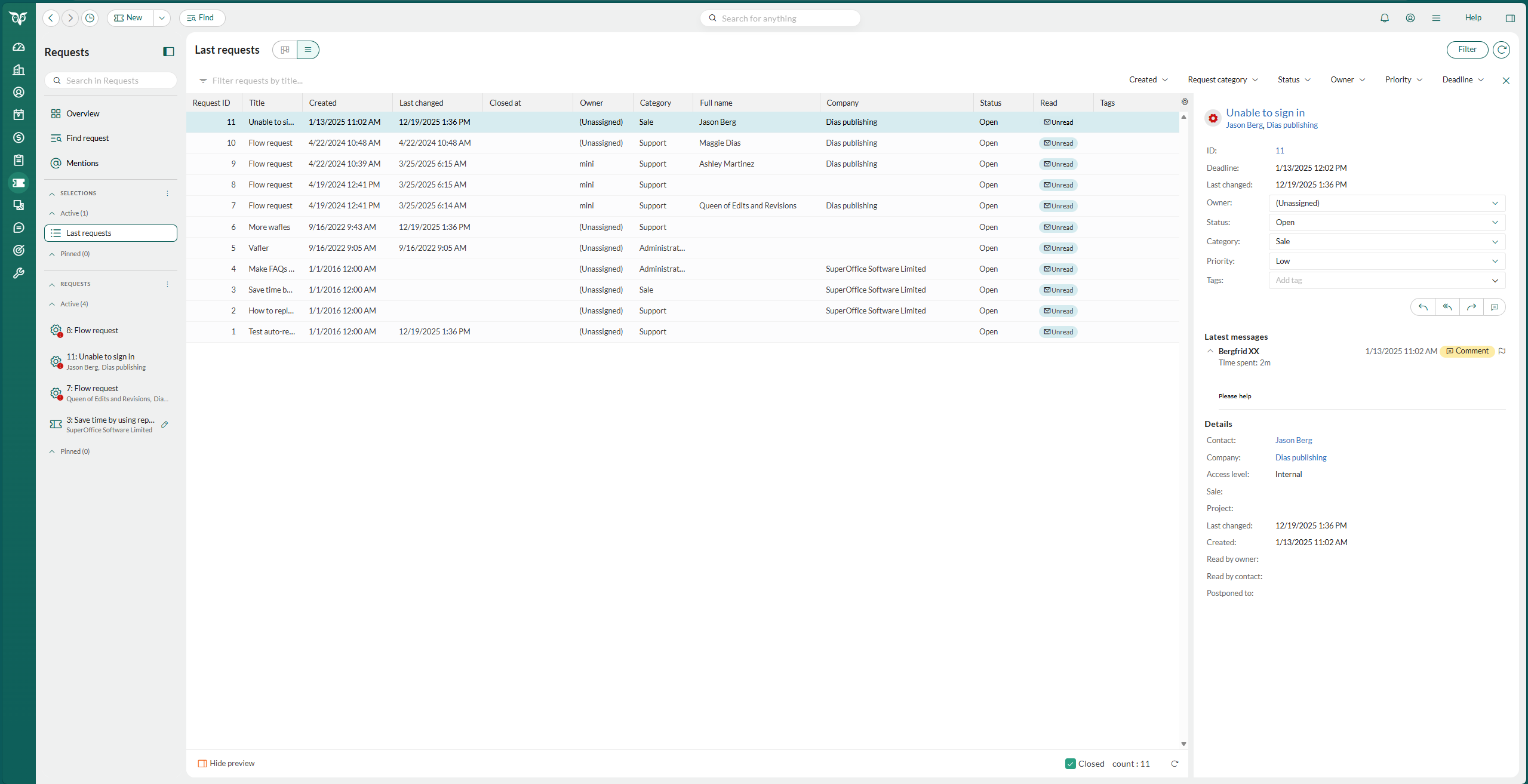
Het Verzoekscherm wordt geleidelijk geïntroduceerd. Als u het nog niet ziet, werkt u met meerdere verzoeken in horizontale tabbladen. Het linkerpaneel, het tabblad Overzicht en Vermeldingen zijn dan niet beschikbaar.
Waar heb ik toegang tot verzoeken?
- Sectietabbladen in de schermen Bedrijf, Persoon, Verkoop en Project.
- Standaardlijsten, zoals Eigen openstaande verzoeken
- Zoeken
- Favorieten
- Gemarkeerde berichten weergeven
Personen
Verzoeken kunnen worden gekoppeld aan personen, die op hun beurt deel uitmaken van een bedrijf. Verzoeken kunnen niet rechtstreeks aan bedrijven worden gekoppeld, alleen via personen. Wanneer een nieuw e-mailbericht wordt geïmporteerd en opgeslagen als verzoek, wordt het automatisch gekoppeld aan de juiste persoon op basis van het e-mailadres. In het verzoekscherm ziet u eenvoudig wie de persoon is. Klik op de naam van de persoon om andere verzoeken van deze persoon te bekijken en een overzicht te krijgen van eerdere communicatie.Het Verzoekscherm
Het Verzoekscherm is waar u met uw verzoeken werkt. Het heeft drie gebieden:- Linkerpaneel: Verticale tabbladen voor de verzoeken en selecties waarmee u werkt, en een zoekveld om andere te vinden. Het bevat ook de items Overzicht, Verzoek zoeken en Vermeldingen. Maak de tabbladen vast die u dagelijks gebruikt. Zie Werken met overzichtspagina’s voor de werking van het linkerpaneel.
- Hoofdgebied: Toont het tabblad Overzicht, een selectie of lijst met verzoeken in boardweergave of lijstweergave, of één verzoek als verzoekkaart.
- Zijpaneel: Het zijpaneel aan de rechterkant toont het bedrijf en de persoon van het verzoek waaraan u werkt. Het sluit terwijl het tabblad Overzicht wordt getoond en opent opnieuw wanneer u het tabblad Overzicht verlaat, als het eerder open was.
Het Verzoekscherm openen
- Klik op het pictogram Verzoeken in de Navigator. Het Verzoekscherm wordt geopend met het tabblad dat u het laatst hebt gebruikt, of met het tabblad Overzicht als u geen open tabbladen hebt.
- Open een verzoek vanuit een willekeurige plek in SuperOffice CRM, bijvoorbeeld door erop te dubbelklikken in een sectietabblad Verzoeken. Het verzoek wordt geopend in een nieuw tabblad.
- Klik op Nieuw > Verzoek om een verzoek te maken. Het nieuwe verzoek wordt geopend in een tabblad Nieuw verzoek.
Wat u de eerste keer ziet
De eerste keer dat u het Verzoekscherm opent, worden de horizontale tabbladen die u had geopend, gekopieerd naar het linkerpaneel. Vastgemaakte tabbladen blijven vastgemaakt. Het tabblad Overzicht wordt geopend als u geen actief tabblad hebt. Uw oude tabbladen worden niet gewijzigd.Een overzicht van uw verzoeken krijgen
Het tabblad Overzicht toont uw werk in maximaal vier kolommen met verzoekkaarten. Standaard zijn de kolommen Niet-toegewezen verzoeken, Eigen openstaande verzoeken, Mijn favorieten en Laatste verzoeken. Elke kaart toont het verzoektype, de verzoek-ID, de titel, het bedrijf en de status.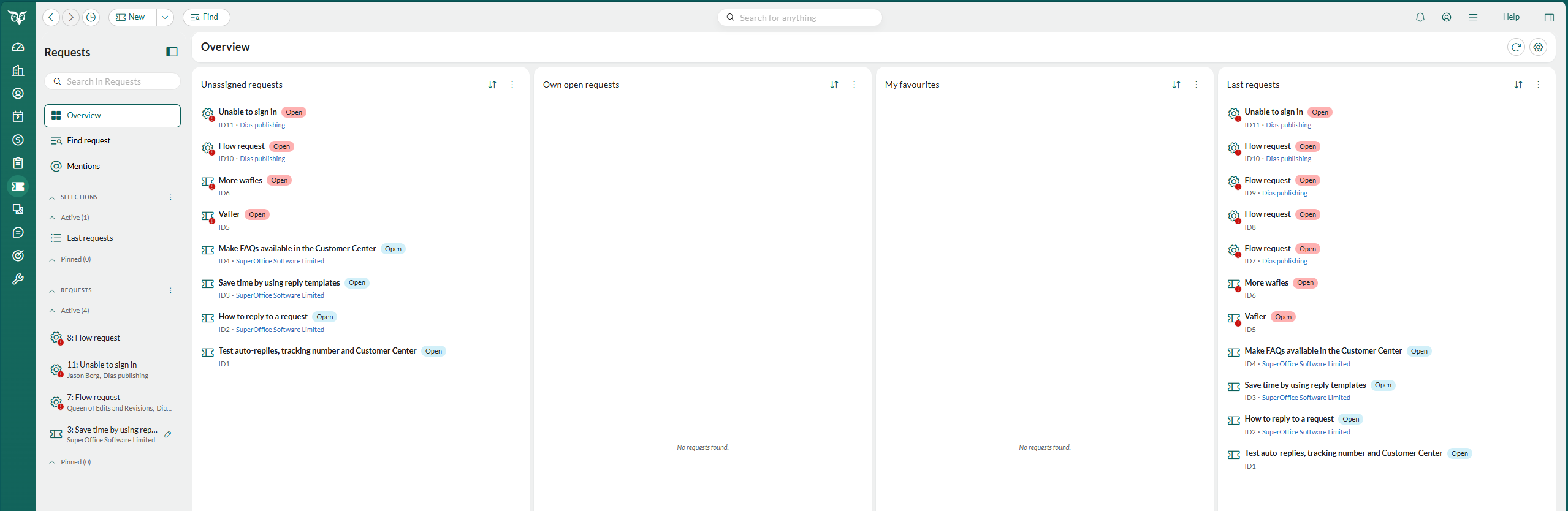
- Klik op Overzicht in het linkerpaneel.
- Gebruik de kaarten om de verzoeken te vinden die uw aandacht nodig hebben. Een gekleurde badge op het pictogram van het verzoektype toont de status. Rood betekent dat de deadline is verstreken, groen dat het verzoek is gesloten en grijs dat het is uitgesteld.
- Klik op een kaart om het verzoek te bekijken en bij te werken, of dubbelklik erop om het in een tabblad te openen.
- Meer verzoeken bekijken: Een kolom toont maximaal 20 verzoeken. Klik op Alle verzoeken weergeven om de volledige lijst of selectie in een tabblad te openen.
- Een kolom sorteren: Gebruik de sorteerknop om te sorteren op verzoek-ID, aanmaakdatum, eigenaar, laatste wijziging of prioriteit.
- Een persoon of bedrijf openen: Klik op de naam op een kaart.
- Het tabblad Overzicht opnieuw laden: Klik op de knop voor opnieuw laden. Een kolom wordt ook opnieuw geladen wanneer u in dezelfde browser een van de verzoeken in de kolom wijzigt. Wijzigingen van andere gebruikers verschijnen pas nadat u opnieuw hebt geladen.
De kolommen op het tabblad Overzicht wijzigen
- Klik op de tandwielknop () om Overzicht bewerken te openen.
- Kies hoeveel kolommen u wilt, van één tot vier. Bij vier kolommen kunt u ze naast elkaar tonen of als 2 × 2-raster.
- Kies wat elke kolom vult. Zoek onder Selecties een selectie of een standaardlijst en sleep deze naar een kolom. Klik op in de kop van een kolom om deze leeg te maken.
- Controleer het voorbeeld en klik vervolgens op Opslaan. Klik op Verwerpen om uw wijzigingen te negeren.
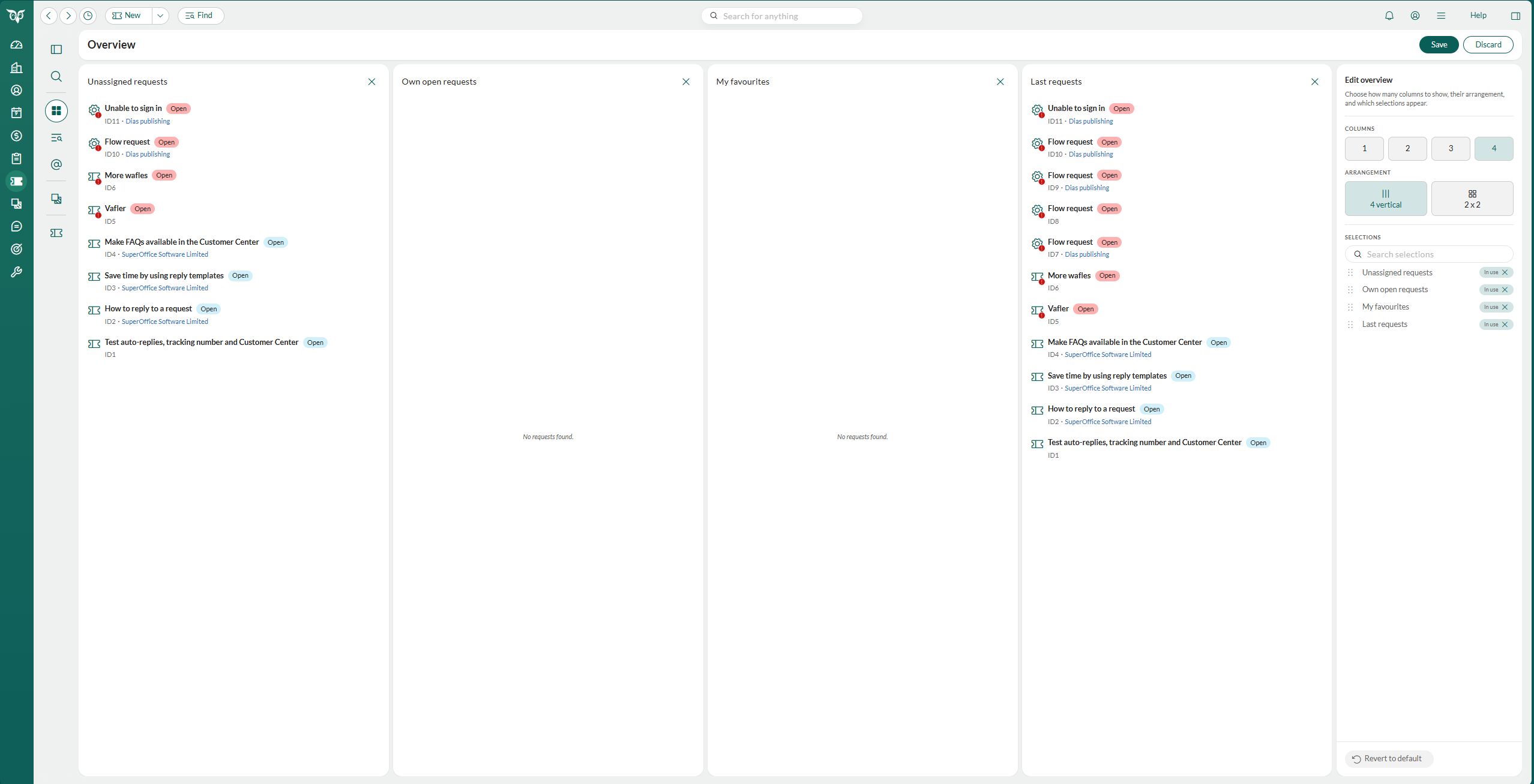
De instellingen van uw tabblad Overzicht worden opgeslagen in de browser die u gebruikt. Ze volgen u niet naar een andere browser of een ander apparaat.
Wijzigen wat de kaarten tonen
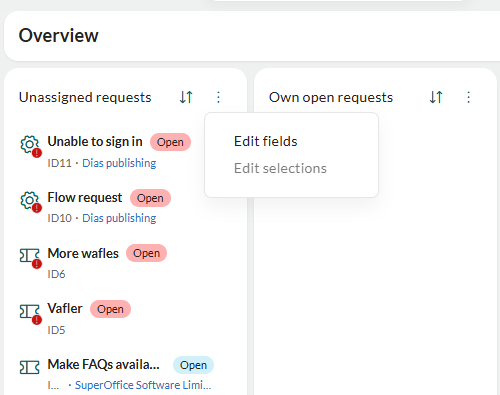
- Open het menu van de kolom en klik op Velden bewerken.
- Kies de kop van de kaart en eventueel een badge uit de lijst met velden. Doorzoek de lijst om een veld te vinden.
- Kies maximaal zes extra velden om op de kaart te tonen. Sleep de velden om de volgorde te wijzigen.
- Klik op Opslaan. Klik op Standaardinstellingen herstellen om alleen de velden van deze kolom te herstellen.
Een verzoek bekijken en bijwerken vanuit het tabblad Overzicht
- Klik op een kaart. Het verzoek wordt geopend in een paneel aan de rechterkant, met de laatste berichten, de verzoekgegevens en de antwoordknoppen.
- Wijzig de eigenaar, status, categorie, prioriteit of labels rechtstreeks in het paneel.
- Als u aan het verzoek wilt blijven werken, klikt u op (Meer opties) en vervolgens op Openen in volledige weergave. Kies Verzoek vastmaken om het toe te voegen aan de groep Vastgemaakt.
Werken met de tabbladen in het linkerpaneel
Elke sectie van het linkerpaneel heeft een groep Actief en een groep Vastgemaakt. U kunt veel verzoeken en selecties tegelijk open houden in de groep Actief. Een tabblad is actief of vastgemaakt, nooit beide. Uw tabbladen worden opgeslagen, zodat ze er zijn wanneer u zich aanmeldt vanuit een andere browser.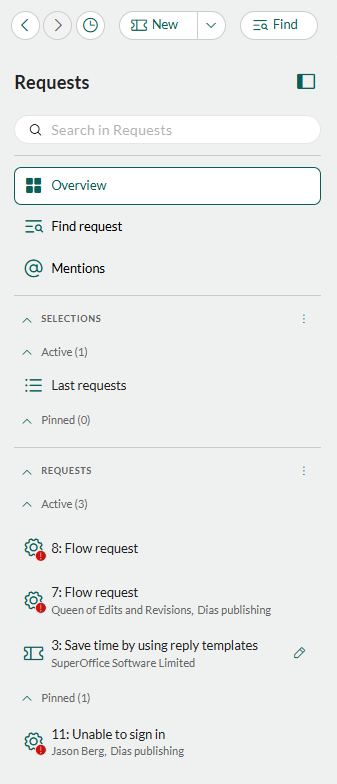
Nog een tabblad openen
Open een verzoek of een selectie via het linkerpaneel, via het zoekdialoogvenster of via een koppeling in SuperOffice CRM. Het wordt geopend in een nieuw tabblad direct na het tabblad waarop u zich bevindt. De andere tabbladen blijven open en elk behoudt zijn eigen niet-verzonden antwoord, bewerkmodus en schuifpositie.U kunt maximaal 50 tabbladen open hebben, actieve en vastgemaakte tabbladen samen. Als u er meer probeert te openen, verschijnt het dialoogvenster Te veel tabbladen en wordt er niets geopend. Sluit de tabbladen die u niet meer nodig hebt en probeer het opnieuw.
Meerdere tabbladen tegelijk sluiten
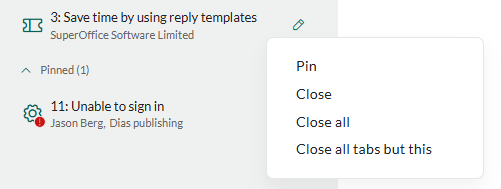
- Plaats de muisaanwijzer op het tabblad en klik op (Meer opties).
-
Kies een optie:
- Alles sluiten: Sluit alle actieve tabbladen in de groep.
- Alle tabbladen behalve dit sluiten: Sluit alle actieve tabbladen in de groep, behalve dit tabblad.
Niet-opgeslagen wijzigingen bijhouden
Een potlood () aan het einde van een tabblad betekent dat het verzoek niet-opgeslagen wijzigingen heeft. Bijvoorbeeld omdat u een niet-verzonden antwoord hebt, of omdat u het verzoek aan het bewerken bent. Wanneer u een tabblad met niet-opgeslagen wijzigingen sluit, wordt u om bevestiging gevraagd. Als u bevestigt, worden de wijzigingen verwijderd.Verzoeken herkennen waaraan anderen werken of die anderen hebben gewijzigd
Elk verzoektabblad toont de ID en titel, en daaronder de persoon en het bedrijf. Als Live UI in uw systeem is ingeschakeld, ziet u wie er nog meer aan een verzoek werkt. Een aanwezigheidspictogram vervangt het pictogram van het verzoektype terwijl een andere gebruiker het verzoek bekijkt of bewerkt. Wanneer een andere gebruiker het verzoek heeft gewijzigd sinds u het opende, wordt in plaats daarvan een wijzigingspictogram getoond. Plaats de muisaanwijzer op het pictogram om de namen te zien. Als het tabblad van een selectie of lijst het wijzigingspictogram toont met Het archief is mogelijk niet gesynchroniseerd, laadt u het opnieuw. De markering verdwijnt wanneer u het verzoek of de lijst opnieuw laadt.Verzoektabbladen automatisch sluiten
Een verzoektabblad sluit vanzelf in deze situaties:- Het verzoek wordt verwijderd, als spam gemarkeerd of samengevoegd met een ander verzoek. Het tabblad sluit ook als het is vastgemaakt. Wanneer u samenvoegt vanaf de verzoekkaart, wordt het overgebleven verzoek in zijn plaats geopend.
- U voegt een bericht toe aan het verzoek, of stelt de status ervan in op Gesloten, en u hebt de bijbehorende voorkeur ingeschakeld. Vastgemaakte tabbladen blijven open.
- Klik op Persoonlijke instellingen > Voorkeuren.
- Klik op de groep Verzoek.
- Stel Tabblad automatisch sluiten bij toevoegen van een bericht aan het verzoek of Tabblad automatisch sluiten bij wijzigen van de verzoekstatus naar gesloten in op Ja.
- Klik op Opslaan.
De Verzoekkaart
De Verzoekkaart toont één verzoek tegelijk, als tabblad op het Verzoekscherm. De kaart bevat de volgende secties:- Boven aan de kaart vindt u de koptekst van het verzoek met basisinformatie over het verzoek, zoals ID, titel, persoon en deadline.
- De zijbalk met verzoekeigenschappen bevat velden voor Eigenaar, Status, Categorie, Prioriteit, Toegangsniveau en Labels, alle velden kunnen worden bewerkt met de knoppen Opslaan en Annuleren.
- Onder de koptekst staat een rij knoppen voor het uitvoeren van taken met betrekking tot verzoeken, zoals Beantwoorden, Allen beantwoorden, Doorsturen en Opmerking toevoegen.
- Het tabblad Berichten geeft de berichten weer met betrekking tot het verzoek.
- Het tabblad Details bevat een overzicht van de gegevens die zijn geregistreerd voor het verzoek.
- Het tabblad Relaties toont gekoppelde verzoeken (bovenliggend, onderliggend of gerelateerd).
- Het tabblad Logboek bevat de historie van dit verzoek. In dit logboek zijn alle handelingen met betrekking tot het verzoek opgenomen sinds het voor de eerste keer werd geregistreerd.
Koptekst van verzoek
In de koptekst van het verzoek staan de eigenschappen die zijn gedefinieerd toen het verzoek werd gemaakt. De koptekst bestaat uit de verzoekstitel, persoon, deadline en verzoek-ID. Daarnaast kunt u op klikken om het verzoek in te stellen als een favoriet. Het verzoek zal dan toegankelijk zijn via Mijn favorieten op Verzoeken in de Navigator en in de tegel Mijn favorieten op een dashboard.Tabblad Berichten
Het tabblad Berichten geeft de berichten weer met betrekking tot het verzoek. In Persoonlijke instellingen kunt u wijzigen hoeveel berichten worden weergegeven:- Kies het Persoonlijke instellingen > Voorkeuren.
- Selecteer de groep voor Verzoek.
- Geef in het veld Aantal uitgebreide berichten het aantal berichten op.
- Klik op OK.
Berichttypen
Er zijn drie soorten berichten:- Vragen van personen of andere externe partijen
- Antwoorden op deze vragen, mogelijk met een verzoek voor meer details
- interne opmerkingen over het verzoek, zoals vragen aan een collega
Berichttaken
Klik op op een bericht voor extra opties voor het bericht:- Wijzigen: klik hierop om het bericht te bewerken of te verwijderen.
- Beantwoord: klik hierop om de persoon te beantwoorden in het veld Aan.
- Alles beantw.: klik hierop om de alle personen te beantwoorden in de velden Aan, cC en Bcc.
- Volgende: klik hierop om hetbericht door te sturen.
- E-mailkoptekst: klik hierop om de koptekst van het bericht bekijken.
- Weergeven: klik hierop om het bericht in een nieuw venster/tabblad weer te geven.
- Bericht opsplitsen: klik hierop om het bericht op te splitsen en een nieuw verzoek te maken. Dit is handig als een bericht twee zaken bevat die door verschillende afdelingen moeten worden behandeld, bijvoorbeeld een technische vraag en een vraag over een factuur.
- Bericht afdrukken: klik hierop om het bericht af te drukken.
Het tabblad Details
Het tabblad Details bevat een overzicht van alle velden voor het verzoek.Logboek wijzigen
Voor het logboek is een Service Premium-licentie of het Growth-plan vereist.

Zijbalk verzoekeigenschappen
De zijbalk met verzoekeigenschappen bevat de volgende opties:-
Status: hier wordt de status van het verzoek vermeld. U kunt de status hier veranderen.
- Openen: het verzoek is actief.
- Gesloten: het verzoek is volledig beantwoord.
- Uitgesteld: actie met betrekking tot het verzoek is uitgesteld tot een datum in de toekomst.
- Eigenaar: de naam van de verzoekbehandelaar die verantwoordelijk is voor het verzoek. U kunt de eigenaar hier wijzigen.
- Categorie: hier wordt de categorie weergegeven waartoe het verzoek behoort. U kunt de categorie hier veranderen.
- Prioriteit: Kies uit Laag, Gemiddeld en Hoog. U kunt er ook voor kiezen de prioriteit automatisch te laten toekennen. Dit kan bijvoorbeeld op basis van escalatieniveaus die voor verschillende personen en bedrijven zijn ingesteld.
-
Toegangsniveau: Selecteer een van de volgende opties:
- Extern: selecteer deze optie als de persoon toegang moet krijgen tot het verzoek via het SuperOffice Customer Centre.
- Intern: selecteer deze optie als de persoon geen toegang moet krijgen tot het verzoek. Het verzoek wordt weergegeven in SuperOffice Customer Centre, maar de persoon kan de verzoekgegevens of -berichten niet weergeven.
- Labels: Selecteer in de keuzelijst Labels derelevante labels voor dit verzoek.
Taakopties
De knop Taak: klik op deze knop om toegang te krijgen tot de volgende opties:- Bewerken: klik hierop om de eigenschappen voor dit verzoek te bewerken. U kunt het verzoek bijvoorbeeld toewijzen aan een andere verzoekbehandelaar als u een collega advies wilt vragen.
- Accepteren: klik hierop om het verzoek over te nemen. U wordt dan de nieuwe eigenaar van het verzoek.
- Opsplitsen: wanneer hetzelfde verzoek meerdere vragen bevat, bijvoorbeeld als de klant eerst een technische vraag stelt en vervolgens in hetzelfde e-mailbericht een vraag over facturering stelt, kunt u het verzoek opsplitsen met deze knop.
- Samenvoegen: klik hierop als u dit verzoek wilt samenvoegen met een of meer andere verzoeken. Als bijvoorbeeld verschillende personen in hetzelfde bedrijf hetzelfde technische probleem rapporteren (via telefoon, webformulieren en e-mail), kunt u deze verzoeken samenvoegen tot één te verwerken verzoek. Het oudste verzoek wordt standaard het primaire verzoek.
- Afdrukken: klik hierop om het verzoek af te drukken.
- Verwijderen: klik hierop om het verzoek te verwijderen.
Verzoekbeheer
Binnenkomende verzoeken kunnen via vele kanalen binnenkomen en er is meer dan één manier om ze te registreren en te beantwoorden. De manier waarop verzoekafhandeling plaatsvindt, verschilt per verzoek. Een contactservicesysteem draait om het bieden van de antwoorden die uw personen zoeken en het opslaan van hun contactgegevens. Wanneer u een persoon beantwoordt, ontvangt deze een e-mail van u. Daarom is het belangrijk om uw e-mailhandtekening te maken.Frequente taken
- Verantwoordelijkheid voor verzoeken nemen
- Andere verzoekbehandelaar om hulp vragen
- Beantwoorden aan klant
- Bericht bewerken
- Verzoeken opsplitsen
- Berichten of meerdere verzoeken doorsturen naar externe partijen
- Verzoeken aan de lijst met favorieten toevoegen
- Verzoeken sluiten
- Verzoeken markeren als spam

Scenario 1: De klant verstuurt een verzoek per e-mail
- De klant stuurt een e-mail naar support@company.com of vult een formulier in op een klantenportaal.
- De klant ontvangt een automatische ontvangstbevestiging van het verzoek.
- Het verzoek wordt automatisch geregistreerd in SuperOffice CRM.
- Het verzoek wordt toegewezen aan een verzoekbehandelaar. Zie Verzoeken toewijzen en Verzoeken zoeken.
- De verzoekbehandelaar leest het verzoek.
- De verzoekbehandelaar kan het verzoek niet alleen beantwoorden en onderneemt een van de volgende acties:
- De verzoekbehandelaar stuurt een antwoord naar de klant.
- De verzoekbehandelaar sluit het verzoek en gaat verder met andere verzoeken.
Scenario 2: De klant belt de klantenservice
- De klant heeft een probleem met een product en belt de klantenservice.
- De verzoekbehandelaar die het gesprek aanneemt, registreert het verzoek.
- De verzoekbehandelaar kan het verzoek niet alleen beantwoorden en onderneemt een van de volgende acties:
- De verzoekbehandelaar stuurt een antwoord naar de klant.
- De verzoekbehandelaar sluit het verzoek en gaat verder met andere verzoeken.
Persoonlijke voorkeuren instellen
U kunt verzoeken aanpassen aan uw workflow:- Ga naar Persoonlijke instellingen > Voorkeuren.
-
Selecteer Verzoek en pas instellingen aan zoals:
- Laatste bericht bovenaan weergeven.
- Gebruik het oudste verzoek als hoofdverzoek bij het samenvoegen.
- Afbeeldingsbijlagen weergeven in berichten.
- Aantal uitgebreide berichten.
- Automatisch laatste bericht citeren.
- Alleen eigen categorieën weergeven.
- Tabblad automatisch sluiten bij toevoegen van een bericht aan het verzoek.
- Tabblad automatisch sluiten bij wijzigen van de verzoekstatus naar gesloten.
- Standaardeigenaar, -categorie en -status voor nieuwe verzoeken.
-
Selecteer Meldingen via e-mail en pas instellingen aan zoals:
- Nieuwe verzoeken of berichten.
- Verzoek geëscaleerd.
- Klik op Opslaan om je wijzigingen toe te passen.
Uw beschikbaarheidsstatus
Uw beschikbaarheidsstatus bepaalt of u verzoeken ontvangt via automatische toewijzing. Dit heeft ook invloed op de toewijzing van personen. Klik in de werkbalk op Persoonlijke instellingen en selecteer Uw beschikbaarheidsstatus om uw status bij te werken.- Aanwezig: U bent beschikbaar voor automatische toewijzing van verzoeken en personen.
- Afwezig: Er worden geen nieuwe verzoeken aan u toegewezen. Uw afwezigheidsmelding wordt naast uw naam weergegeven wanneer iemand handmatig een item toewijst.
Globale voorkeuren
Beheerders kunnen Service voor alle gebruikers aanpassen in Instellingen en onderhoud.- In Instellingen en onderhoud selecteert u Voorkeuren in de navigator.
- Ga naar het tabblad Globale voorkeuren en scroll naar beneden naar de sectie SuperOffice Service systeeminstellingen.
- Anonimiseer gebruikers bij antwoord
- Standaard Van-adres
- Standaardstijl voor uitgaande e-mail
- Extern toegangsniveau als standaard
- Nieuwe status bij accepteren van verzoek
- E-mailmelding van geopende verzoeken verzenden