

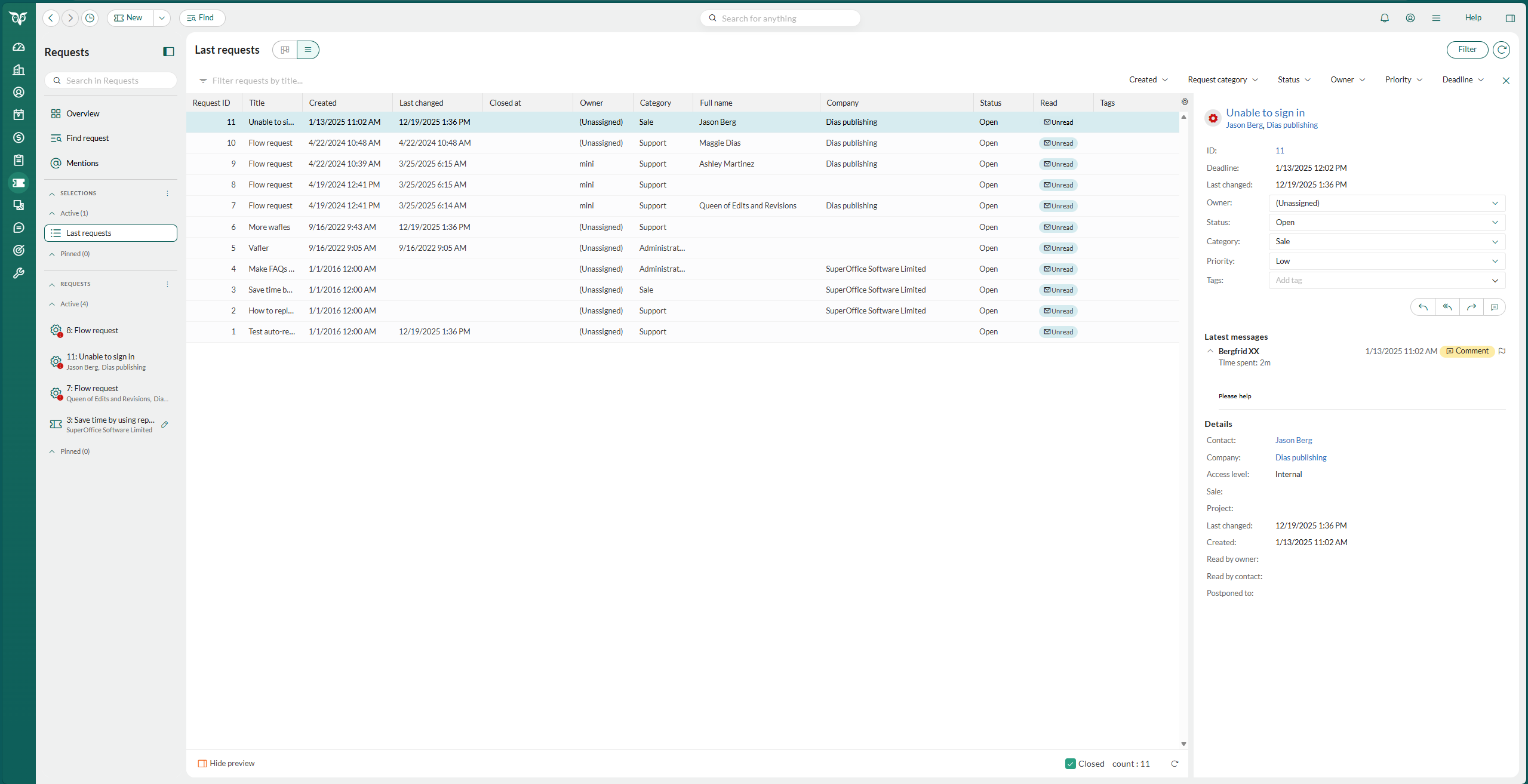
Saksskjermen innføres gradvis. Hvis du ikke ser den ennå, jobber du med flere saker i horisontale faner. Venstrepanelet, fanen Oversikt og Omtaler er ikke tilgjengelige.
Hvor får jeg tilgang til saker?
- Arkiver i alle hovedkort, som Firma, Salg, Prosjekt
- Standardlister, for eksempel Egne aktive saker
- Søk
- Favoritter
- Merkede meldinger
Personer
Saker kan knyttes til personer, som igjen kan tilhøre et firma. Dette betyr at saker ikke kan knyttes direkte til firmaer (bare indirekte via personer). Når nye e-postmeldinger importeres og lagres som saker, knyttes saken automatisk til riktig person via e-postadressen. Når du viser en sak, kan enkelt se hvem som er personen, og hvis du klikker på personens navn, kan du se hvilke saker som er registrert på denne personen. På denne måten får du raskt oversikt over tidligere kommunikasjon med samme person.Saksskjermen
Saksskjermen er stedet der du jobber med sakene dine. Den har tre områder:- Venstrepanel: Vertikale faner for sakene og utvalgene du jobber med, og et søkefelt for å finne andre. Det har også oppføringene Oversikt, Finn sak og Omtaler. Fest fanene du bruker hver dag. Se Arbeid med oversiktssider for hvordan venstrepanelet fungerer.
- Hovedområde: Viser fanen Oversikt, et utvalg eller en liste med saker i tavlevisning eller listevisning, eller én sak som et sakskort.
- Sidepanel: Sidepanelet til høyre viser firmaet og personen for saken du jobber med. Det lukkes mens fanen Oversikt vises, og åpnes igjen når du forlater fanen Oversikt hvis det var åpent før.
Åpne Saksskjermen
- Klikk på ikonet Saker i navigatoren. Saksskjermen åpnes med fanen du brukte sist, eller med fanen Oversikt hvis du ikke har noen åpne faner.
- Åpne en sak fra et hvilket som helst sted i SuperOffice CRM, for eksempel ved å dobbeltklikke på den i detaljkortet Saker. Saken åpnes i en ny fane.
- Klikk på Ny > Sak for å opprette en sak. Den nye saken åpnes i en Ny sak-fane.
Hva du ser første gang
Første gang du åpner Saksskjermen, kopieres de horisontale fanene du hadde åpne, til venstrepanelet. Festede faner forblir festede. Fanen Oversikt åpnes hvis du ikke har noen aktiv fane. De gamle fanene dine endres ikke.Få oversikt over sakene dine
Fanen Oversikt viser arbeidet ditt i opptil fire kolonner med sakskort. Som standard er kolonnene Ufordelte saker, Egne aktive saker, Mine favoritter og Siste saker. Hvert kort viser sakstype, saks-ID, tittel, firma og status.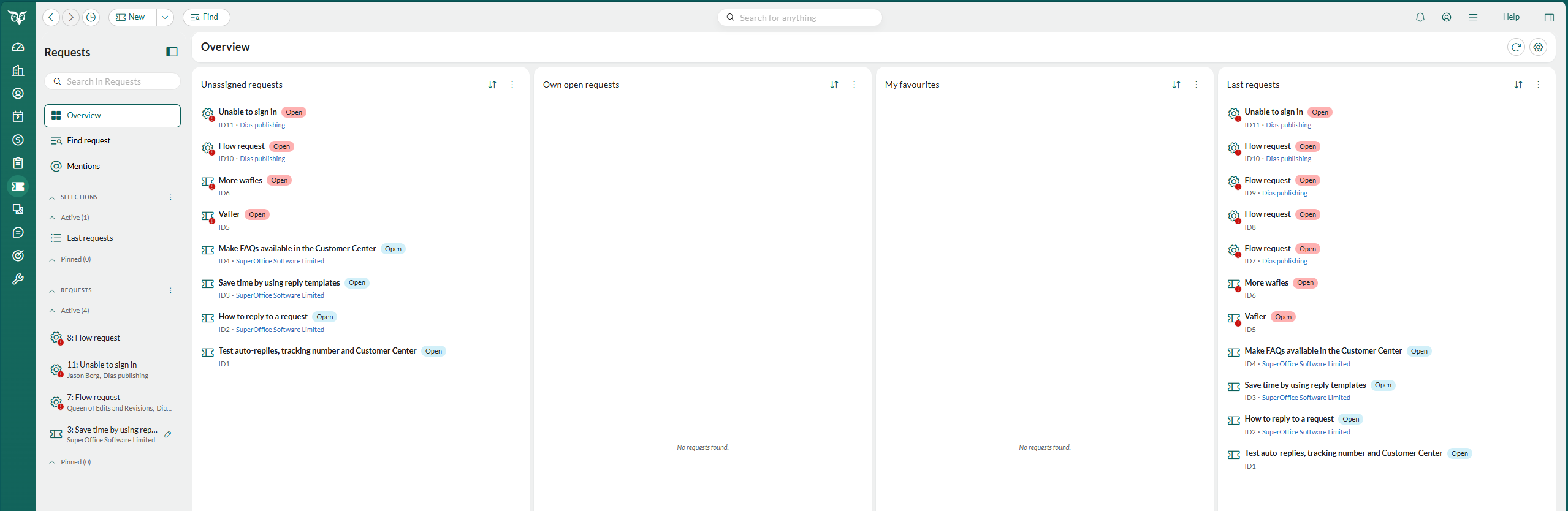
- Klikk på Oversikt i venstrepanelet.
- Bruk kortene til å finne sakene som trenger oppmerksomhet. Et farget merke på sakstypeikonet viser statusen. Rødt betyr at fristen er passert, grønt betyr avsluttet, og grått betyr utsatt.
- Klikk på et kort for å forhåndsvise og oppdatere saken, eller dobbeltklikk på det for å åpne det i en fane.
- Se flere saker: En kolonne viser opptil 20 saker. Klikk på Se alle saker for å åpne hele listen eller utvalget i en fane.
- Sorter en kolonne: Bruk sorteringsknappen for å sortere etter saks-ID, opprettelsesdato, eier, siste endring eller prioritet.
- Åpne en person eller et firma: Klikk på navnet på et kort.
- Last fanen Oversikt på nytt: Klikk på knappen for å laste på nytt. En kolonne lastes også på nytt når du endrer en av sakene i samme nettleser. Endringer fra andre brukere vises ikke før du laster på nytt.
Endre kolonnene på fanen Oversikt
- Klikk på tannhjulknappen () for å åpne Rediger oversikt.
- Velg hvor mange kolonner du vil ha, fra én til fire. Med fire kolonner kan du vise dem side ved side eller som et rutenett på 2 × 2.
- Velg hva som fyller hver kolonne. Søk under Utvalg etter et utvalg eller en standardliste, og dra det til en kolonne. Klikk på i kolonneoverskriften for å tømme en kolonne.
- Sjekk forhåndsvisningen, og klikk deretter på Lagre. Klikk på Forkast for å forkaste endringene dine.
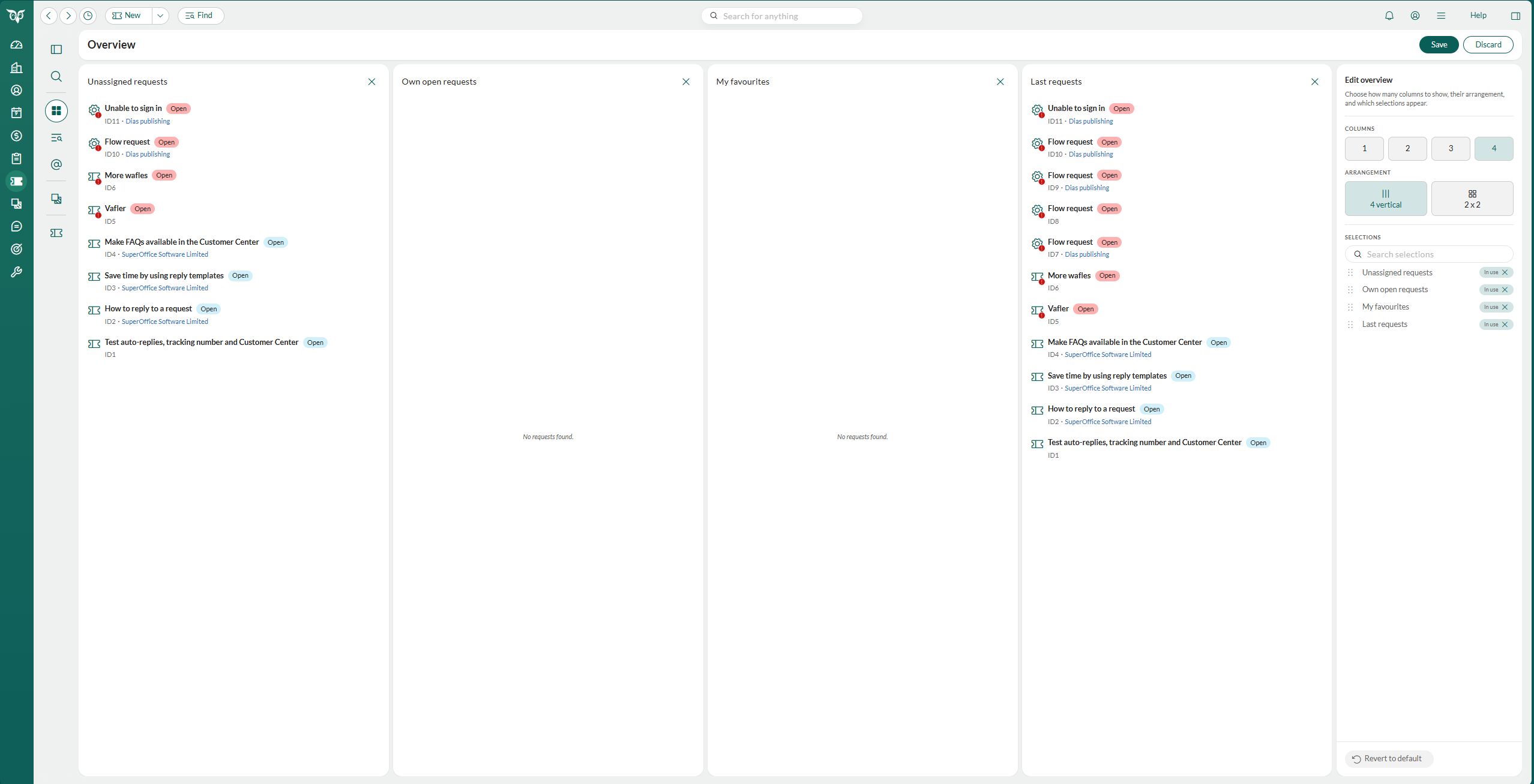
Oppsettet av fanen Oversikt lagres i nettleseren du bruker. Det følger ikke med til en annen nettleser eller enhet.
Endre hva kortene viser
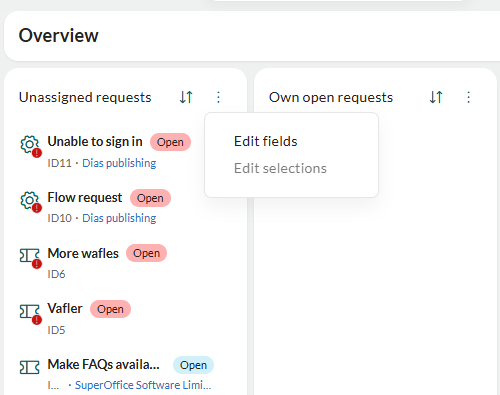
- Åpne menyen for kolonnen og klikk på Rediger felt.
- Velg overskriften for kortet, og eventuelt et merke, fra listen over felt. Søk i listen for å finne et felt.
- Velg opptil seks felt til som skal vises på kortet. Dra feltene for å endre rekkefølgen.
- Klikk på Lagre. Klikk på Tilbakestill til standard for å gjenopprette bare feltene i denne kolonnen.
Forhåndsvise og oppdatere en sak fra fanen Oversikt
- Klikk på et kort. Saken åpnes i et panel til høyre, med de nyeste meldingene, saksdetaljene og svarknappene.
- Endre eier, status, kategori, prioritet eller emneknagger direkte i panelet.
- For å fortsette å jobbe med saken klikker du på (Flere alternativer) og deretter på Åpne i full visning. Velg Fest sak for å legge den til i gruppen Festet.
Arbeid med fanene i venstrepanelet
Hver seksjon i venstrepanelet har en gruppe Aktive og en gruppe Festet. Du kan ha mange saker og utvalg åpne samtidig i gruppen Aktive. En fane er enten aktiv eller festet, aldri begge deler. Fanene dine lagres, så de er der når du logger på fra en annen nettleser.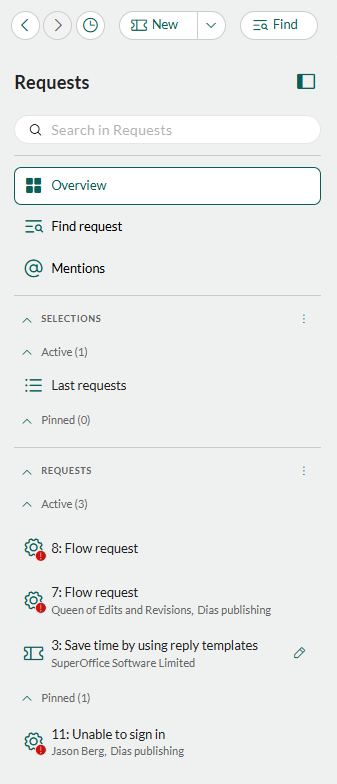
Åpne en annen fane
Åpne en sak eller et utvalg fra venstrepanelet, fra søkedialogen eller fra en lenke i SuperOffice CRM. Det åpnes i en ny fane rett etter fanen du er på. De andre fanene forblir åpne, og hver fane beholder sitt eget usendte svar, sin egen redigeringsmodus og sin egen rulleposisjon.Du kan ha opptil 50 faner åpne, aktive og festede faner til sammen. Hvis du prøver å åpne flere, vises dialogboksen For mange faner, og ingenting åpnes. Lukk fanene du ikke trenger lenger, og prøv igjen.
Lukke flere faner samtidig
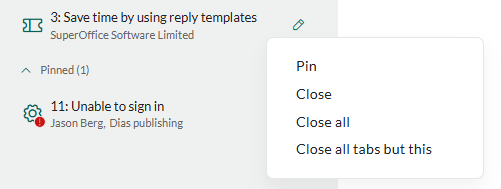
- Hold musepekeren over fanen og klikk på (Flere alternativer).
-
Velg et alternativ:
- Lukk alle: Lukker alle aktive faner i gruppen.
- Lukk alle faner unntatt denne: Lukker alle aktive faner i gruppen unntatt denne.
Holde oversikt over ulagrede endringer
En blyant () på slutten av en fane betyr at saken har ulagrede endringer. For eksempel har du et usendt svar, eller du redigerer saken. Når du lukker en fane med ulagrede endringer, blir du bedt om å bekrefte. Hvis du bekrefter, forkastes endringene.Se saker som andre jobber med eller har endret
Hver saksfane viser ID og tittel, og personen og firmaet under. Hvis Live UI er slått på i systemet ditt, kan du se hvem andre som jobber med en sak. Et tilstedeværelsesikon erstatter sakstypeikonet mens en annen bruker ser på eller redigerer saken. Når en annen bruker har endret saken siden du åpnet den, vises et endringsikon i stedet. Hold musepekeren over ikonet for å se navnene. Hvis fanen til et utvalg eller en liste viser endringsikonet med Arkivet kan være ute av synk, laster du det på nytt. Merket forsvinner når du laster saken eller listen på nytt.Lukke saksfaner automatisk
En saksfane lukkes av seg selv i disse situasjonene:- Saken slettes, merkes som spam eller slås sammen med en annen sak. Fanen lukkes selv om den er festet. Hvis du slår sammen fra sakskortet, åpnes den gjenværende saken i stedet.
- Du legger til en melding i saken, eller setter statusen til Avsluttet, og du har slått på den tilsvarende preferansen. Festede faner forblir åpne.
- Klikk på Personlige innstillinger > Preferanser.
- Klikk på gruppen Sak.
- Sett Lukk fanen automatisk når du legger til en melding i saken eller Lukk fanen automatisk når du endrer saksstatus til avsluttet til Ja.
- Klikk på Lagre.
Sakskortet
Sakskortet viser én sak om gangen, som en fane på Saksskjermen. Det har følgende deler:- Øverst på kortet inneholder toppteksten for saken grunnleggende informasjon om saken, som ID, tittel, person og tidsfrist.
- Sidestolpen Egenskaper for sak inneholder felt for Eier, Status, Kategori, Prioritet, Tilgangsnivå og Emneknagger, alle felt kan redigeres med Lagre- og Avbryt-knappene.
- Under toppteksten er det en rad med knapper til oppgaver knyttet til saker, for eksempel Svar, Svar til alle, Videresend og Legg til kommentar.
- Fanen Meldinger viser meldingene som er knyttet til saken.
- Fanen Detaljer inneholder en oversikt over informasjonen som er registrert for saken.
- Fanen Relasjoner viser tilknyttede saker (overordnet, underordnet eller relatert).
- Fanen Endringslogg inneholder historikken for denne saken. Saksloggen viser alt som har skjedd i denne saken siden den ble registrert.
Topptekst for sak
Toppteksten i saken inneholder egenskapene som ble definert da saken ble opprettet. Toppteksten består av sakstittel, person, tidsfrist og saks-ID. I tillegg kan du klikke på for å angi saken som en favoritt. Saken vil deretter være tilgjengelig via Mine favoritter på Saker i navigatoren, og i figuren Mine favoritter på et dashbord.Fanen Meldinger
Fanen Meldinger viser meldingene som er knyttet til saken. Du kan endre hvor mange meldinger som vises, i Personlige innstillinger:- Velg Personlige innstillinger > Preferanser.
- Velg gruppen for Sak.
- Angi antall meldinger i feltet Antall ekspanderte meldinger.
- Klikk på OK.
Meldingstyper
Det finnes tre typer meldinger:- Henvendelser fra personer eller andre eksterne parter
- Svar på disse henvendelsene, eventuelt med spørsmål om flere detaljer
- Interne kommentarer om saken, for eksempel spørsmål til en kollega
Meldingsoppgaver
Klikk på på en melding for å tilgang til flere alternativer for meldingen:- Endre: Klikk her for å redigere eller slette meldingen.
- Svar: Klikk her for å svare personen i Til-feltet.
- Svar til alle: Klikk her for å svare til alle personene i feltene Til, Kopi til og Blindkopi til.
- Videresend: Klikk her for å videresende meldingen.
- Topptekst i e-post: Klikk her for å vise e-postens topptekst.
- Vis: Klikk her for å vise meldingen i et nytt vindu / en ny fane.
- Del melding: Klikk her for å dele meldingen og opprette en ny sak. Nyttig hvis en melding inneholder to saker som skal håndteres av ulike avdelinger, f.eks. et teknisk spørsmål og et fakturaspørsmål.
- Skriv ut melding: Klikk her for å skrive ut meldingen.
Fanen Detaljer
Fanen Detaljer inneholder en oversikt over alle feltene for saken.Endringslogg
Endringslogg krever en Service Premium-lisens eller Growth-planen.

Sidestolpen Egenskaper for saker
Sidestolpen Egenskaper for sak inneholder følgende alternativer:-
Status: Viser status for saken. Du kan endre status her.
- Åpne: Saken er under arbeid.
- Avsluttet: Saken er løst.
- Utsatt: Saksbehandlingen er utsatt til en dato frem i tid.
- Eier: Her vises navnet på saksbehandleren som har ansvaret for saken. Du kan endre eieren her.
- Kategori: Her vises kategorien som saken tilhører. Du kan endre kategorien her.
- Prioritet: Velg mellom Lav, Medium og Høy, eller du kan angi at systemet skal tildele prioritet automatisk. Det kan f.eks. gjøres på grunnlag av eskaleringsnivåer som er angitt for ulike personer og firmaer.
-
Tilgangsnivå: Velg ett av følgende alternativer:
- Ekstern: Velg dette alternativet hvis personen skal ha tilgang til saken via SuperOffice Kundesenter.
- Internt: Velg dette hvis personen ikke skal ha tilgang til saken. Saken blir oppført i SuperOffice Kundesenter, men personen kan ikke vise saksdetaljer eller meldinger.
- Emneknagger: Velg relevante emneknagger for denne saken i listen Emneknagger.
Alternativer for oppgave
Oppgave-knapp: Klikk på denne knappen for å få tilgang til følgende alternativer:- Rediger: Klikk her for å endre egenskapene for denne saken. Du kan f.eks. tildele saken til en annen saksbehandler hvis du trenger å be en kollega om råd.
- Godta: Klikk her for å overta saken. Du blir da sakens nye eier.
- Delt: Dersom det er flere spørsmål i samme sak, f.eks. hvis kunden først spør om noe teknisk og senere også benytter anledningen til å stille et fakturaspørsmål, kan du dele saken i to ved å klikke på denne knappen.
- Slå sammen: Klikk her for å slå sammen denne saken med én eller flere andre saker. Hvis for eksempel flere personer i samme firma rapporterer samme tekniske problem (via telefon, webskjemaer og e-post), kan du slå sammen disse sakene til én sak som skal behandles. Den eldste saken blir som standard primærsaken.
- Utskrift: Klikk her for å skrive ut saken.
- Slett: Klikk her for å slette saken.
Håndtering av saker
Innkommende saker kan komme gjennom mange kanaler, og det er mer enn én måte å registrere og svare på dem. Hvordan saksbehandlingen foregår, vil variere fra sak til sak. Et personservicesystem handler om å gi personer svarene de er ute etter, og å lagre personinformasjonen deres. Når du svarer til en person, vil vedkommende motta en e-post fra deg. Derfor er det viktig å opprette e-postsignaturen din.Typiske oppgaver
- Overta ansvaret for saker
- Be en annen saksbehandler om hjelp
- Svar til person
- Redigere melding
- Dele saker
- Videresende meldinger eller flere saker til eksterne parter
- Legge til saker i favorittlisten
- Avslutte saker
- Merk saker som spam
 Dashbord for saker med lister over egne aktive saker og en kø for ufordelte saker. Her kan du velge en sak du vil håndtere.
Scenario 1: Personen sender inn saken via e-post
- Personen skriver en e-post til support@company.com eller fyller ut et skjema i en brukerstøtteportal.
- Personen mottar et automatisk svar om at henvendelsen er mottatt.
- Henvendelsen fra personen blir automatisk registrert som en sak i SuperOffice CRM.
- Saken havner hos en saksbehandler i SuperOffice CRM. Se Fordele saker og Finne saker.
- Saksbehandleren leser gjennom saken.
- Saksbehandleren klarer ikke å løse saken alene og kan gjøre ett av følgende:
- Saksbehandleren sender et svar til personen.
- Saksbehandleren avslutter saken og fortsetter med andre saker.
Scenario 2: Personen ringer til saksbehandleren
- Personen har et problem med et produkt og ringer til brukerstøtte.
- Saksbehandleren som svarer på telefonen, registrerer saken.
- Saksbehandleren klarer ikke å løse saken alene og kan gjøre ett av følgende:
- Saksbehandleren sender et svar til personen.
- Saksbehandleren avslutter saken og fortsetter med andre saker.
Personlige innstillinger
Du kan tilpasse saker slik at de passer din arbeidsflyt:- Gå til Personlige innstillinger > Preferanser.
-
Velg Sak, og juster innstillinger som:
- Vis siste melding øverst.
- Bruk den eldste saken som hovedsak ved sammenslåing.
- Forhåndsvisning av bildevedlegg i meldinger.
- Antall ekspanderte meldinger.
- Lim inn siste melding automatisk.
- Vis bare egne kategorier.
- Lukk fanen automatisk når du legger til en melding i saken.
- Lukk fanen automatisk når du endrer saksstatus til avsluttet.
- Standard eier, kategori og status for nye saker.
-
Velg Varsling via e-post, og juster innstillinger som:
- Nye saker eller meldinger.
- Sak eskalert.
- Klikk Lagre for å bruke endringene.
Din tilgjengelighetsstatus
Din tilgjengelighetsstatus bestemmer om du mottar saker via automatisk tildeling. Den påvirker også tildelingen av personer. Klikk på Personlige innstillinger i topmenyen, og velg Din tilgjengelighetsstatus for å oppdatere statusen din.- Til stede: Du er tilgjengelig for automatisk tildeling av saker og personer.
- Ikke til stede: Nye saker tildeles ikke til deg. Fraværsmeldingen din vises ved navnet ditt når noen manuelt tildeler en sak.
Globale preferanser
Administratorer kan tilpasse Service for alle brukere i Innstillinger og vedlikehold.- I Innstillinger og vedlikehold velger du Preferanser i navigatoren.
- Gå til fanen Globale preferanser og rull ned til seksjonen SuperOffice Service systeminnstillinger.
- Anonymisere brukere ved svar
- Standard Fra-adresse
- Standardstil for utgående e-post
- Eksternt tilgangsnivå som standard
- Ny status når du godtar en sak
- Send e-postvarsling om åpne saker